

申し訳ありませんが、お使いのブラウザはJavaScriptをサポートしていません。

製品クイックスタート

⚡ IAMMETER クイックスタートガイド(Wi-Fi エネルギーメーター用)


1️⃣. はじめに

目的:このガイドは、IAMMETER Wi-Fi エネルギーメーター (WEM3080T、WEM3050T、WEM3046T、WEM3080 など) をすばやくセットアップして使用を開始し、IAMMETER-Cloud に接続してリアルタイム監視を行うのに役立ちます。

対象製品:

モデル 画像 説明
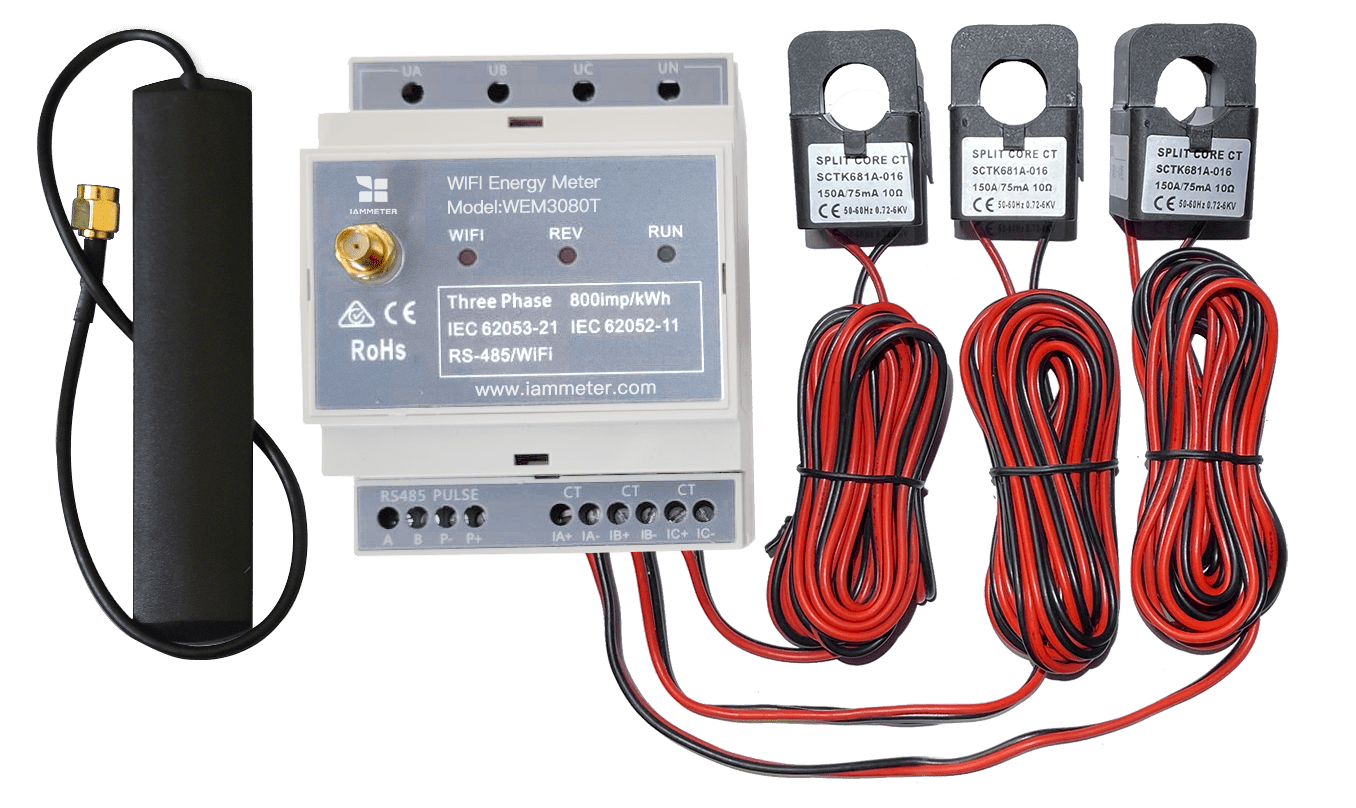
WEM3080T 三相エネルギーモニター WYE (3 相 4 線)、分相、単相システムをサポートする 3 相 Wi-Fi エネルギー メーター。3.2 WEM3080T DataSheet
WEM3080TD WEM3080TD デルタ システム (3 相 3 線) 用に設計されており、分相および単相の設定もサポートします。WEM3080TD クイックスタート
WEM3050T 3050t WYE、分相、単相システム用のコンパクトな 3 相メーター。WEM3050T データシート
WEM3046T 三相エネルギーモニター さまざまなシステムに対応する多用途の三相メーター。WEM3046T データシート
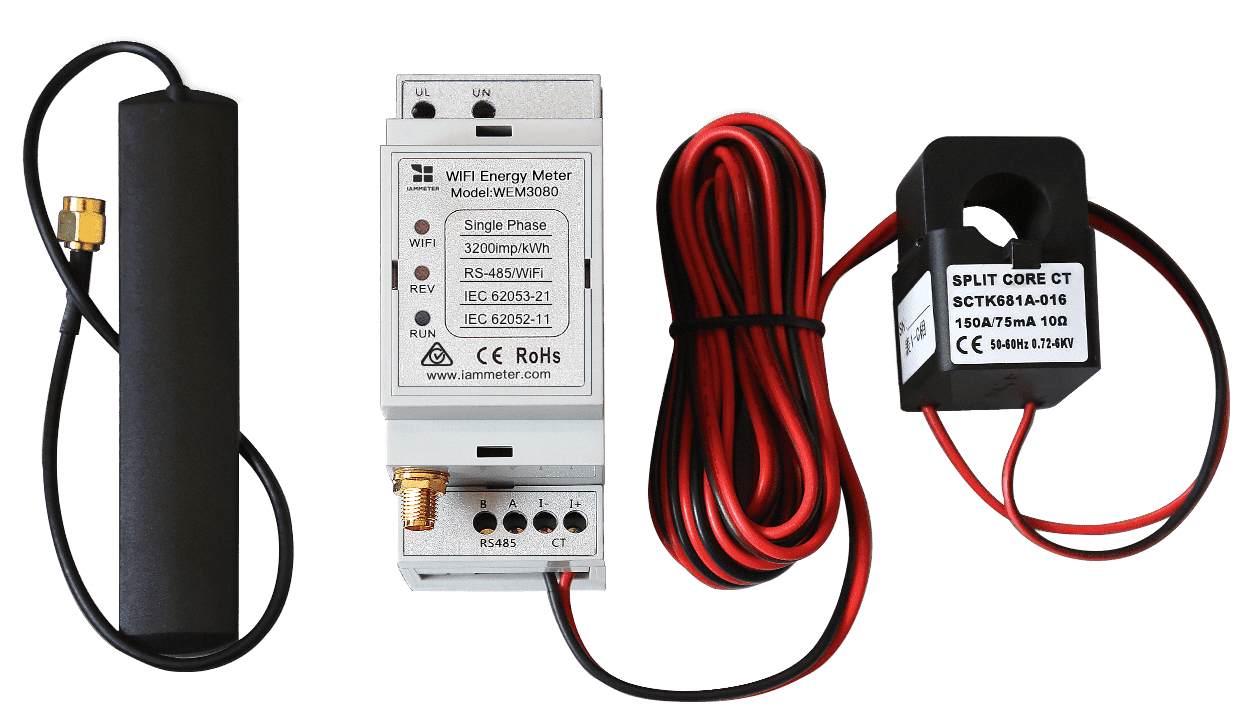
WEM3080 無線LANパワーメーター グリッドまたはインバーターの出力を監視するための単相 Wi-Fi 電力メーター。WEM3080 データシート

学習内容:

  • メーターの配線と接続方法
  • Wi-Fiの設定方法
  • IAMMETERクラウドへの登録方法
  • データをチェックして素早くトラブルシューティングする方法

2️⃣. 箱の中身

アイテム 説明
🧭 IAMMETER エネルギーメーター メインデバイス
⚡ CTクランプ 電流を測定するために使用されます。(WEM3080T/WEM3050T には CT が 3 個含まれており、WEM3080 には CT が 1 個含まれており、WEM3046T には CT が含まれていません。)
💡 オプションアクセサリ Wi-Fiアンテナ

3️⃣. 安全に関する注意事項

  • 配線する前に必ず電源を切ってください。
  • 配線は資格を持った電気技師が行う必要があります。
  • 相と中性線の接続を再確認してください。
  • CT 方向が正しいことを確認します (矢印 → 負荷)。

4️⃣. 基本的な配線の概要

IAMMETERメーターは、単相、三相(YYEまたはDelta)、および分相システムをサポートしています。 安全で正確な測定を行うには、配線とCTの方向が重要です。

📘 詳細: 👉 配線と設置ガイドの全文を見る

IAMMETER配線例


5️⃣. Wi-Fi設定

Wi-Fi設定ビデオ

  1. メーターの電源を入れます。
  2. メーターはWi-Fiホットスポットを作成しますiMeter_xxxxxx.
  3. 携帯電話またはラップトップを接続します。
  4. ブラウザを開いてアクセスしてくださいhttp://11.11.11.1.
  5. 「Wi-Fi」タブに移動し、自宅のSSIDとパスワードを入力します。
  6. メーターが再起動し、Wi-Fi に接続します。

Wi-Fiセットアップ

💡 ヒント:接続が成功すると、Wi-Fi LED が点灯し、ホットスポットが消えます。


6️⃣. IAMMETERクラウドに登録する

Web またはモバイル アプリからサインアップできます。

IAMMETER-Cloudの登録と使用に関する詳細なガイダンスが必要な場合は、以下を参照してください。https://www.iammeter.com/docs/monitor-by-iammeter.

🌐 ウェブ登録

  1. へ移動https://www.iammeter.com/home/login?a=1
  2. クリック「アカウントを作成」
  3. ユーザー名、パスワード、メールアドレス、メーターSNを入力し、クリックします「サインアップ」

アカウントを作成する

📱 モバイルアプリ

QRコードをスキャンしてIAMMETERアプリをダウンロードするか、ウェブアプリ. デバイスのシリアル番号を使用してアプリに直接登録します。

IAMMETERアプリをダウンロード

7️⃣. IAMMETER-Cloud を設定する

IAMMETERはデータを次のように整理しますユーザー → 場所 → メーター.

  • 場所:場所またはサイト(請求は場所に基づいて行われます)。
  • メーター:1 つのデバイス (それぞれ独自の SN を持つ) を表します。

初めて登録すると、システムが自動的に場所を作成し、メーターを割り当てます。 必要なのは以下のとおりです。

  • タイムゾーンを設定する
  • 各フェーズに割り当て使用タイプ(グリッド/インバータ/負荷/ACストレージ)

例 (Web ビュー):

アプリ設定 WEB設定
アプリ設定 WEB設定

💡 ヒント:単相タイプとして「インバータ」を選択した場合、IAMMETER は発電量と自家利用率を示す太陽光発電ダッシュボードを自動的に表示します。


8️⃣. LEDインジケーター

導かれた 状態 意味
走る の上 デバイスの電源が入っています
走る 点滅 デバイスは正常に動作しています
Wi-Fi の上 WLANに接続しました(「iMeter_xxx」は非表示)
Wi-Fi オフ 接続されていません(「iMeter_xxx」が表示されています)
REV の上 逆電力が検出されました(例:グリッドへのエクスポート)
REV オフ 逆電力なし

9️⃣. トラブルシューティング

問題 考えられる原因 解決
Wi-Fi LEDが消灯したまま パスワードが間違っている、信号が弱い、または5GHzルーター まずはモバイルホットスポット経由で接続してみてください
Wi-Fi LEDは点灯しているが、ローカルIPにアクセスできない ルーターのDHCP範囲外の静的IP DHCPに変更
Rev LED は点灯しているがインバーターがない CT が逆になっているか、L/N が入れ替わっている(単相) CT方向を反転
誤った読み取り 位相不一致または配線エラー トラブルシューティングガイドを確認する

🔟. 次のステップ

🎉 おめでとうございます!IAMMETERメーターの設定とIAMMETERクラウドへのリンクが完了しました。 通知や太陽光発電自己利用分析などのより高度な機能については、以下をご覧ください。 👉Iammeterユーザーマニュアル

あなたも気に入るかもしれません:


📞 サポート

Webサイト: https://www.iammeter.com Eメール:support@devicebit.comドキュメント: https://www.iammeter.com/docs


🪪 改訂履歴

バージョン 日付 注記
1.0 2025年10月 簡易クイックスタートバージョン
1.1