




Home Assistant のエネルギー データをクラウドへ送信 | IAMMETER-Link
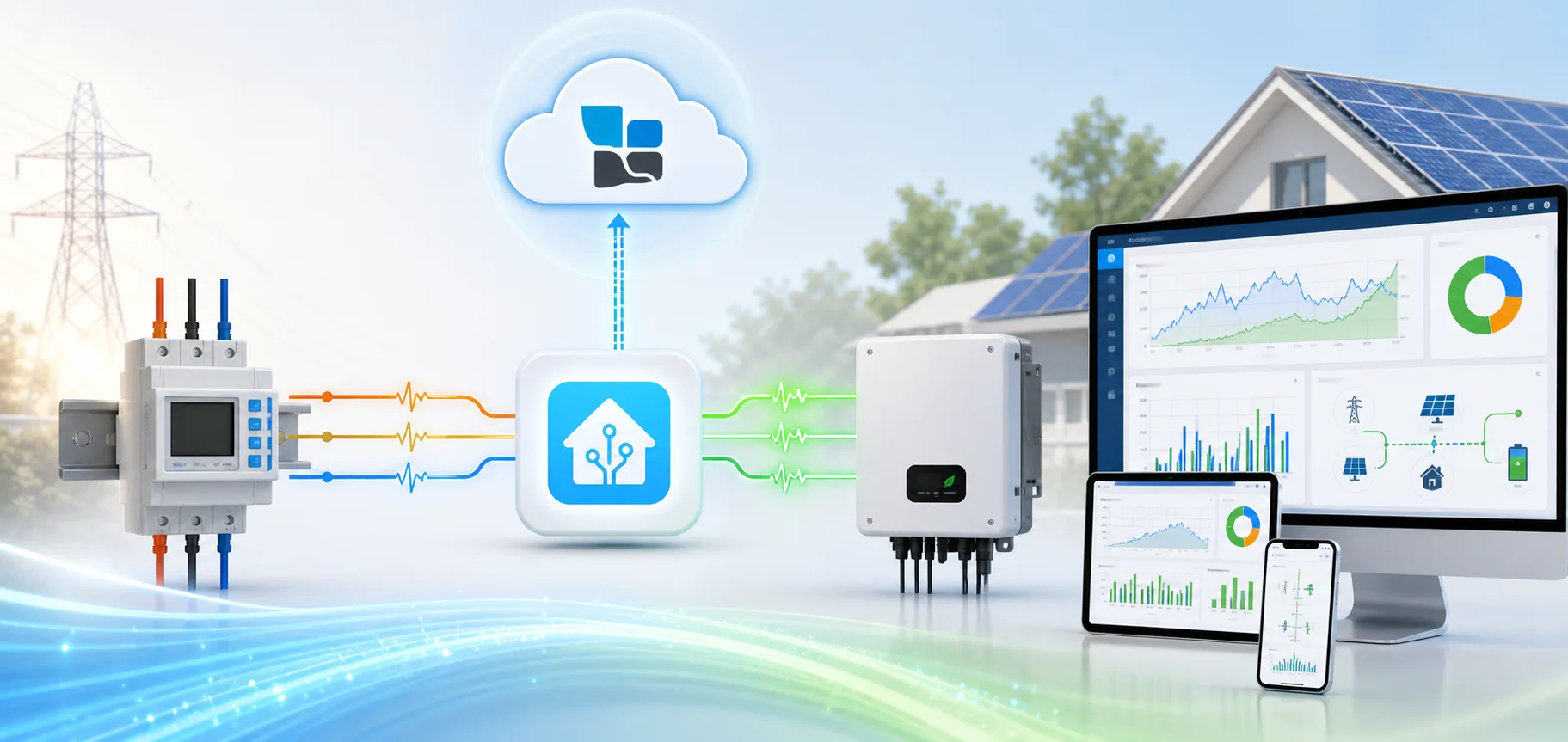
IAMMETER-Link で Home Assistant のエネルギー データをクラウドへ送信
インバーター、電力量計、バッテリーシステム、その他のエネルギー機器がすでに Home Assistant にセンサーエンティティを提供している場合、IAMMETER-Link はそれらの値を IAMMETER Virtual Meter にアップロードし、クラウドのダッシュボード、リモートアクセス、エネルギー分析に利用できます。
これにより、Home Assistant は互換性のブリッジとして機能します:
Energy device → Home Assistant entities → IAMMETER-Link → Virtual Meter → IAMMETER Cloud
ソースデバイスは IAMMETER のメーターである必要はありません。Home Assistant がすでに統合しているデバイスであれば、そのエンティティが有効で正しいスケールのエネルギー測定値を公開している限り、どのデバイスでも構いません。
IAMMETER-Link は、Home Assistant の幅広いデバイス互換性と、IAMMETER Cloud のエネルギー・ソーラー監視サービスを組み合わせたい場合に便利です。
IAMMETER-Link でできること、できないこと
IAMMETER-Link は Home Assistant から選択したエンティティを読み取り、現在の値を IAMMETER Virtual Meter にアップロードします。
次のような値をマッピングできます:
- 電圧(V);
- 電流(A);
- 有効電力(W);
- インポート電力量(kWh);
- エクスポート電力量(kWh);
- 設定されたデータモデルでサポートされている場合のバッテリー充電状態(SOC)。
ただし、以下は行いません:
- HTTP、Modbus、MQTT 経由で IAMMETER ハードウェアメーターを直接読み取ること;
- 無関係な電力エンティティから不足しているエネルギー測定値を生成すること;
- IAMMETER Cloud を完全にローカルなサービスに変えること;
- ソースデバイスの元の Home Assistant 統合を置き換えること。
IAMMETER ハードウェアメーターを Home Assistant に取り込むには、Home Assistant エネルギーメーター統合ガイド を参照してください。IAMMETER-Link は逆方向にデータを送信します。
Home Assistant 経由のクラウドエネルギー監視が役立つ場合
サードパーティのインバーターがすでに Home Assistant にある場合
多くのインバーターは、Home Assistant 統合を通じて発電電力と積算電力量をすでに公開しています。IAMMETER-Link はそれらのエンティティを Virtual Meter にマッピングできるため、データ転送専用の物理メーターを追加することなく、インバーターデータを IAMMETER Cloud で閲覧できます。
系統データとインバーターデータが異なる統合から取得される場合
例:
- IAMMETER メーターが系統のインポート/エクスポートを監視する;
- サードパーティのインバーター統合が Home Assistant で PV 発電量を提供する;
- IAMMETER-Link がインバーターのエンティティを Virtual Meter としてアップロードする;
- IAMMETER Cloud がソーラー監視ワークフローで系統側とインバーター側のデータを表示する。
これは、単一のプラットフォームがすべてのインバーターブランドとネイティブに通信できない場合に特に役立ちます。
リモートまたはマルチサイトアクセスが必要な場合
Home Assistant は各設置サイトのローカル統合ハブとして残り、選択したエネルギー測定値はリモートダッシュボードと長期的な分析のために IAMMETER Cloud に送信されます。
設置サイトと Virtual Meter の構成は、導入前に計画しておく必要があります。複数の独立したシステムを同じ Virtual Meter シリアル番号にマッピングしないでください。
要件
インストール前に、以下の条件を満たしていることを確認してください:
- 動作する Home Assistant のインストール;
- 必要な測定値の安定したソースエンティティ;
- Home Assistant から IAMMETER Cloud へのインターネットアクセス;
- IAMMETER Cloud アカウント;
- IAMMETER Virtual Meter のシリアル番号;
- HACS(手動のカスタムコンポーネントインストールを選択する場合を除く)。
IAMMETER-Link リポジトリ:
リリース v1.1.1 には、最適化されたアップロードロジックと充電状態(SOC)の処理が含まれています。
アップロード間隔:Basic と Pro
アップロード間隔は IAMMETER Cloud のサービスレベルによって異なります:
| クラウドサービス | アップロード間隔 |
|---|---|
| IAMMETER Basic | 300 秒 |
| IAMMETER Pro | 60 秒 |
IAMMETER-Link はクラウドへのレポートとリモート監視を目的としており、秒単位の制御ループには適していません。高速な自動化は、元のローカルエンティティを使用して Home Assistant 内に保持してください。
例:
- 2〜5 秒の自動化には、ローカルの Modbus または MQTT 電力エンティティを使用する;
- 1 分または 5 分間隔のクラウド更新と分析には、IAMMETER-Link を使用する。
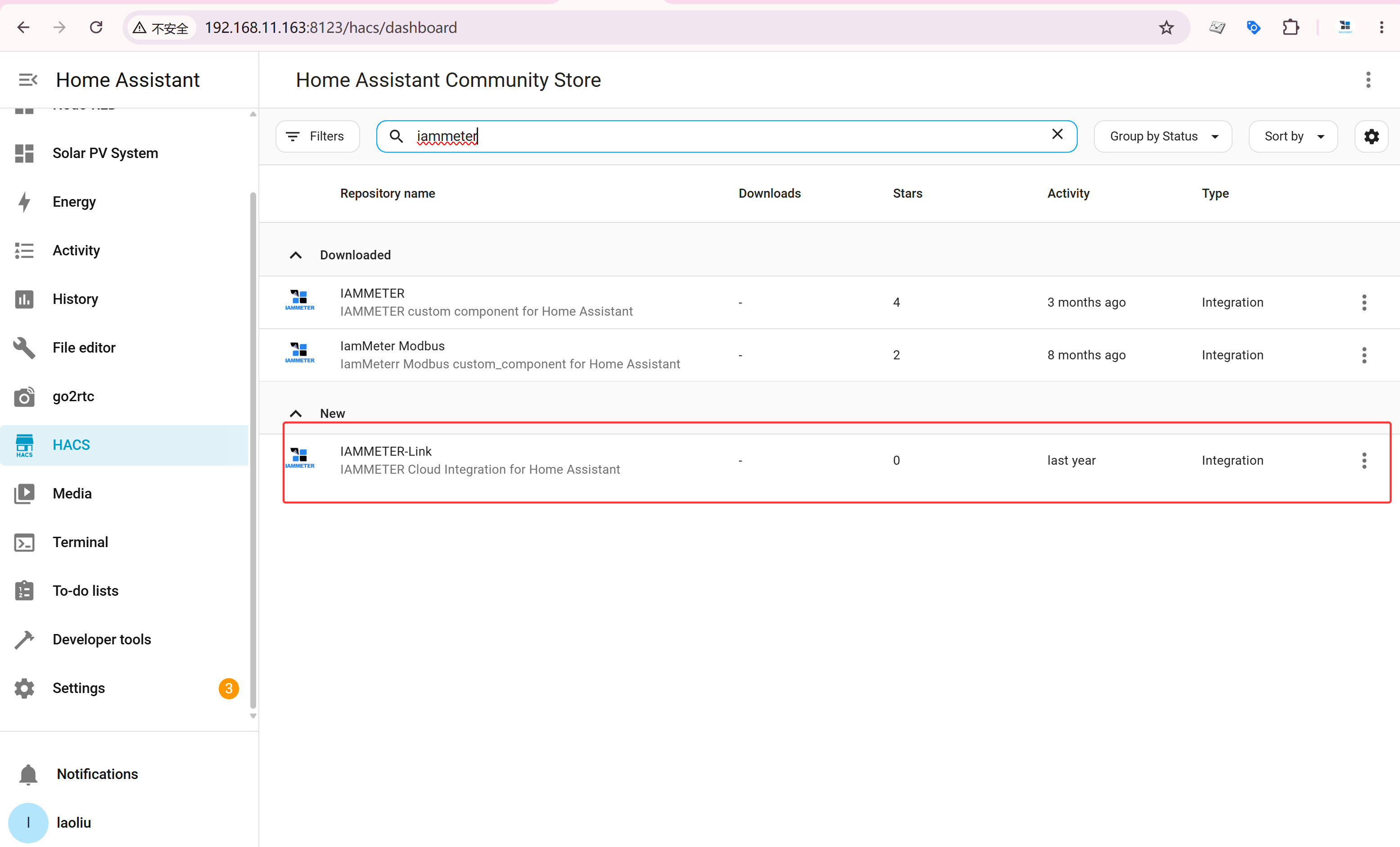
ステップ 1:IAMMETER-Link をインストールする
HACS でインストールする
- HACS がインストールされていることを確認します。
- まだ利用できない場合は、HACS のカスタムリポジトリに
https://github.com/lewei50/ha_iammeter_linkを Integration として追加します。 - IAMMETER-Link を検索してインストールします。
- 必要に応じて Home Assistant を再起動します。
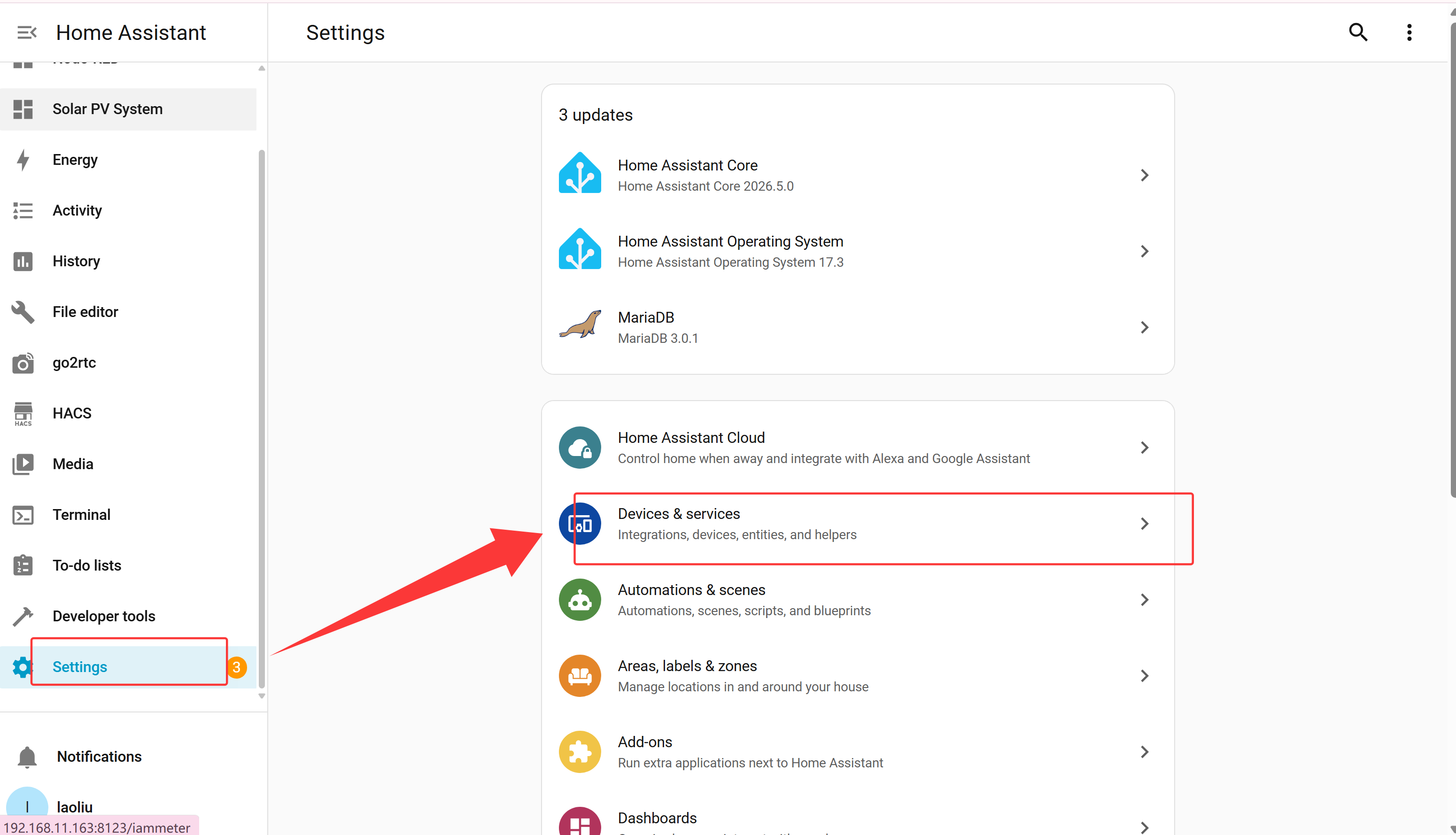
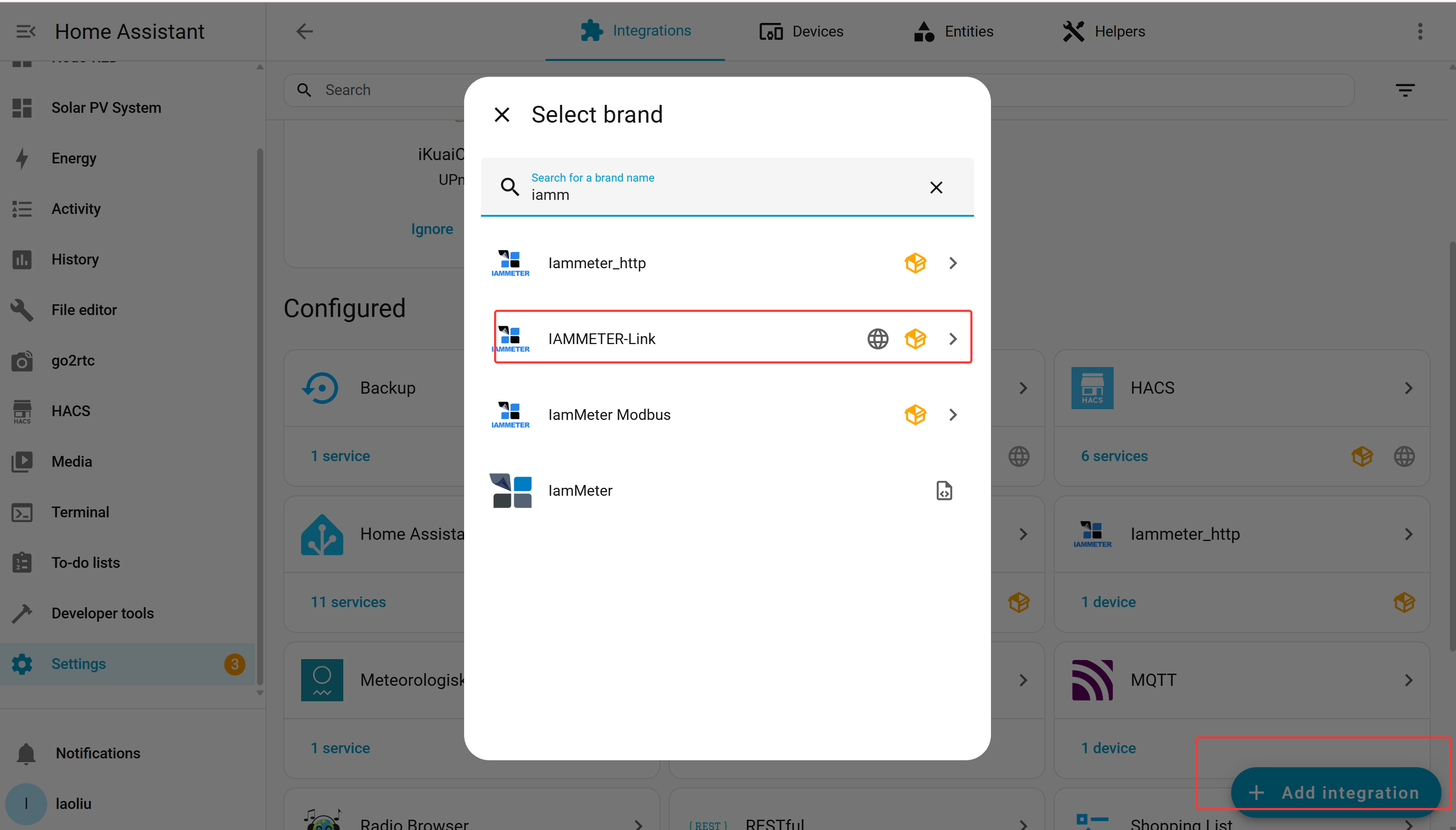
統合を追加する
次の場所に移動します:
Settings → Devices & services → Add integration
IAMMETER-Link を検索し、Config Flow を開始します。
ステップ 2:サインインして Virtual Meter を選択する
セットアップ中に IAMMETER Cloud アカウント情報を入力します。アカウントをお持ちでない場合は、設定フローで提供される登録オプションに従ってください。
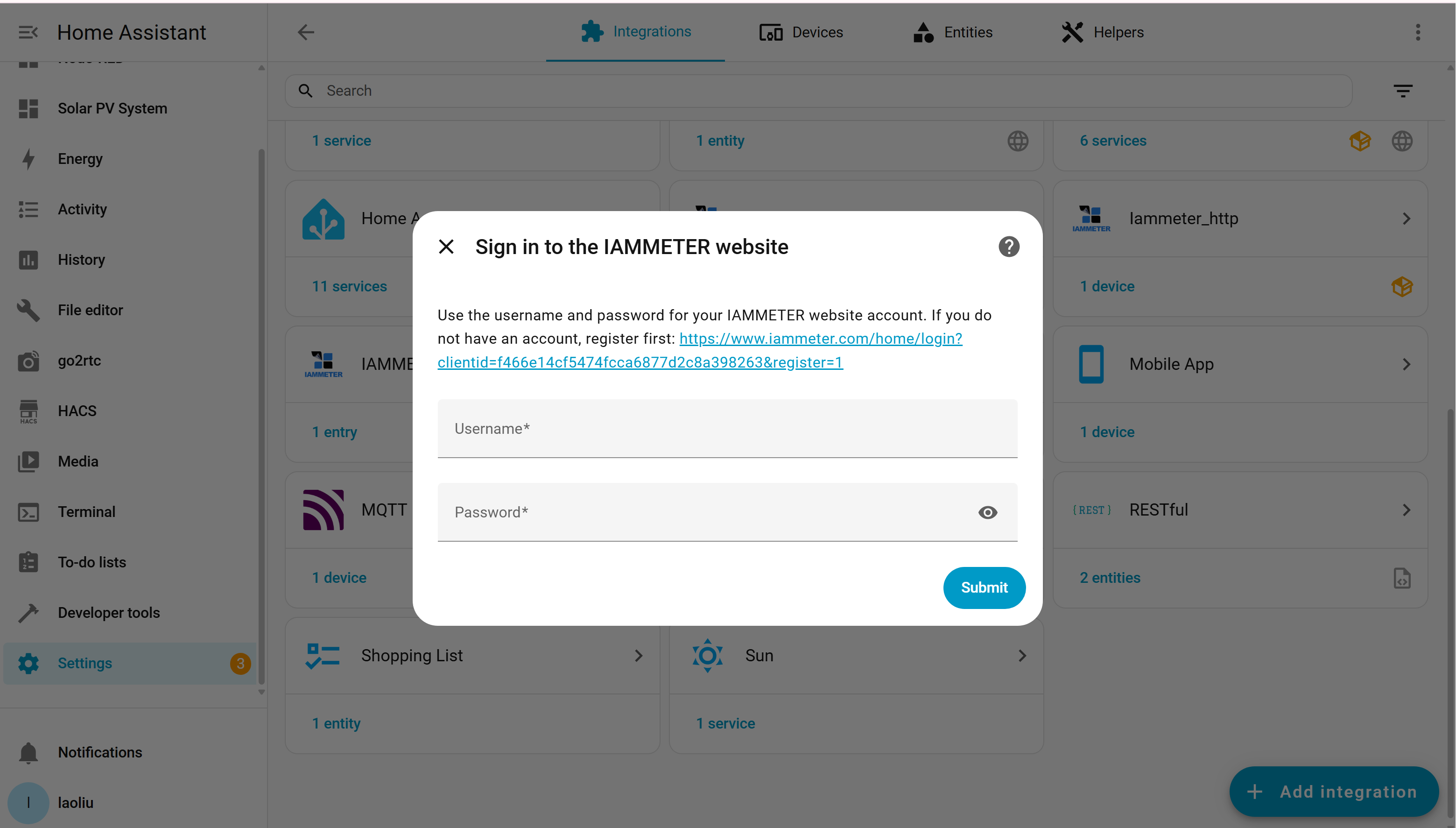
アカウントに利用可能な Virtual Meter がすでにある場合は、そのシリアル番号を選択します。ない場合は、利用可能な IAMMETER Cloud のワークフローを通じて適切な Virtual Meter をリクエストまたは作成します。
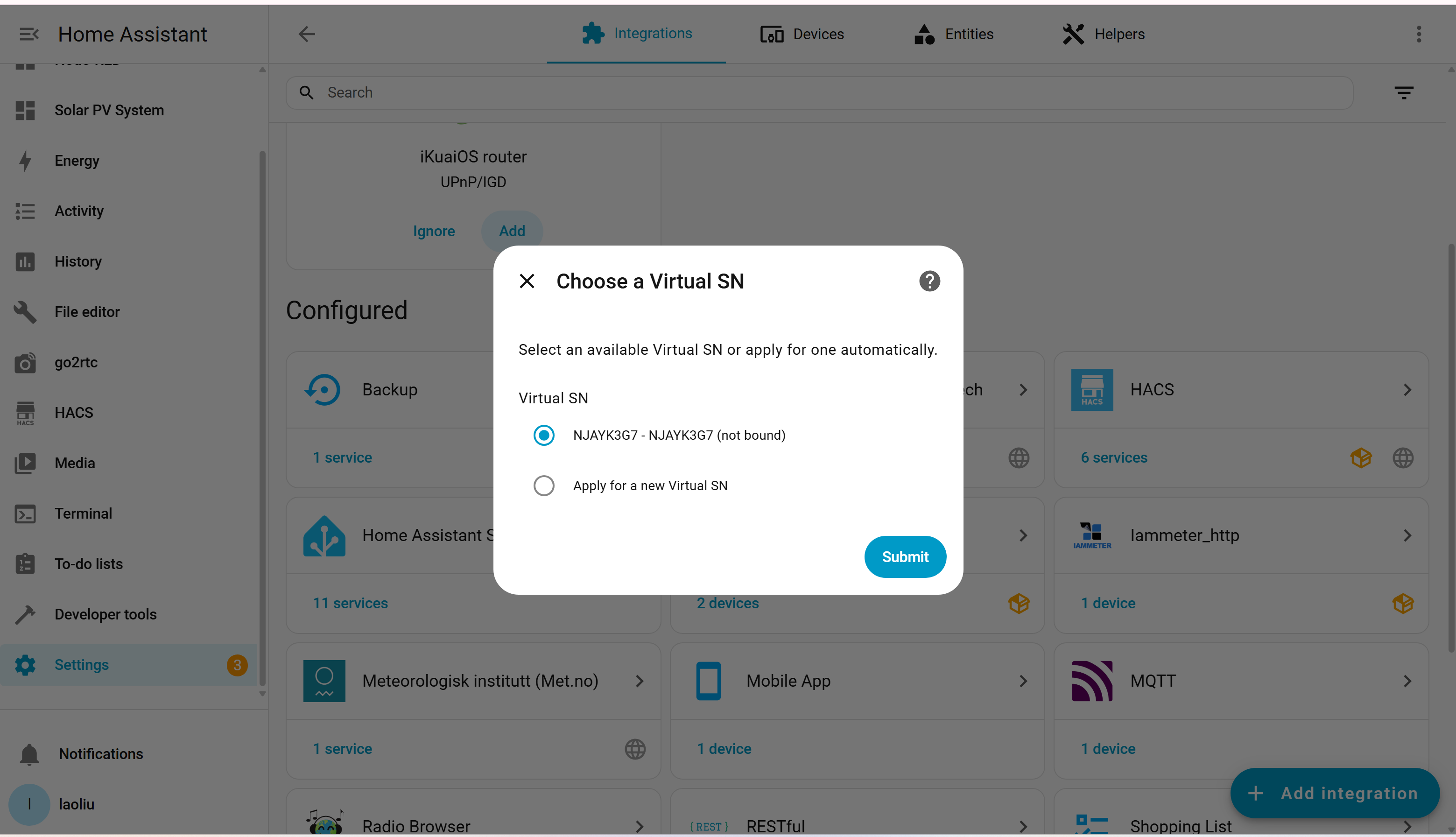
Virtual Meter のシリアル番号は、このデータストリームの宛先 ID として扱ってください。複数のアップロードクライアントが異なるシステムを同じ Virtual Meter に書き込むような設定は避けてください。
ステップ 3:単相または三相を選択する
ソースデータに合う構成を選択します:
- Single Phase:電圧、電流、電力、Import kWh、Export kWh の 1 グループの場合。
- Three Phase:A、B、C の各相を個別にエンティティマッピングする場合。
三相データの場合は、各相の役割とマッピングを慎重に定義してください。IAMMETER Cloud は、アップロードされた値を表示・分析する際にこの構成を使用します。
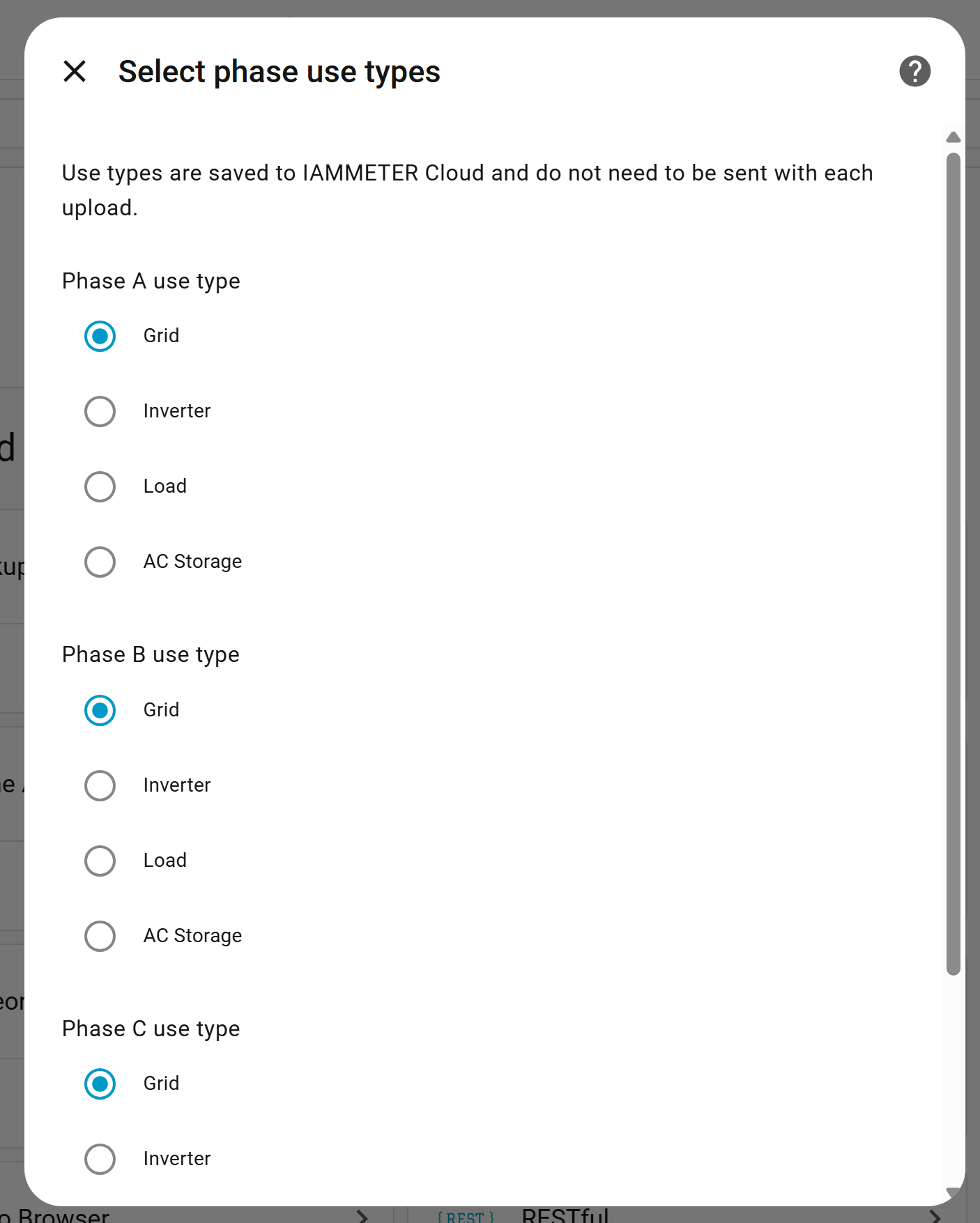
Home Assistant に複数のセンサーがあるというだけの理由で三相を選択しないでください。エンティティは、対応する電気的な相または測定チャンネルを表す必要があります。
ステップ 4:Home Assistant エンティティをマッピングする
IAMMETER-Link は Home Assistant のエンティティ ID を Virtual Meter のフィールドにマッピングします。
単相マッピング
| Destination field | Required source unit | Example entity type |
|---|---|---|
| Voltage | V | 電圧センサー |
| Current | A | 電流センサー |
| Active power | W | 電力センサー |
| Imported energy | kWh | 積算インポートセンサー |
| Exported energy | kWh | 積算エクスポートセンサー |
三相マッピング
同じフィールドを A、B、C の各相に対して個別にマッピングします。
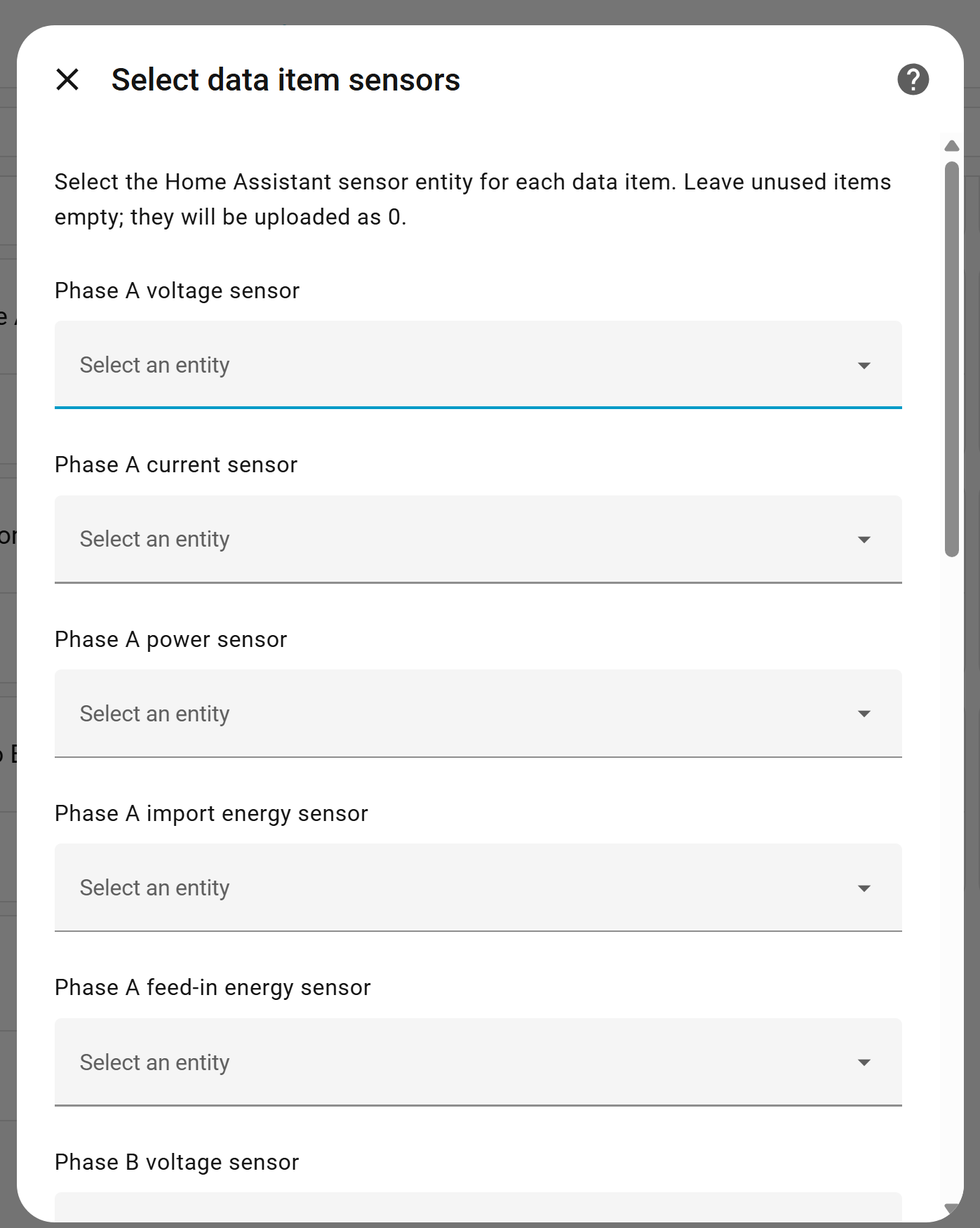
未使用のフィールドは 0 に設定できます。ただし、フィールドがエンティティにマッピングされており、そのエンティティを実行時に正しく読み取れない場合、アップロード処理が停止する可能性があります。安定していることを確認済みのエンティティのみをマッピングしてください。
マッピング前にすべてのエンティティを検証する
Home Assistant で Developer tools → States を開き、以下を確認します:
- エンティティが存在すること。
- 状態が数値であること。
- 単位が正しいこと。
- 値の符号が期待どおりであること。
- Home Assistant を再起動しても利用可能であること。
- 積算電力量が瞬時電力のように動作しないこと。
電力はワット(W)単位である必要がある
ソースが kW で報告する場合は、マッピング前に適切な変換センサーを作成するか、正しくスケーリングされたエンティティを使用してください。1,000 を掛けずに kW の値を W として扱わないでください。
電力量は積算 kWh である必要がある
Import と Export のフィールドは、通常、積算 kWh エンティティを使用する必要があります。深夜にリセットされる日次電力量センサーは、生涯合計とは意味が異なり、総電力量として扱うとクラウドの分析を歪める可能性があります。
インポート/エクスポートの方向を確認する
統合によって、import、consumption、feed-in、return、export、bought、sold など、さまざまな用語が使用されます。マッピングする前に、各エンティティがどの方向を表すかを確認してください。
利用できない測定値を捏造しない
インバーター統合が PV 発電量を提供するが系統のインポート/エクスポートを提供しない場合は、利用可能な発電フィールドを適切な Virtual Meter の役割にマッピングしてください。すべてのフィールドを埋めるためだけに、同じ電力エンティティを発電と系統電力の両方として再利用しないでください。
ステップ 5:IAMMETER Cloud でアップロードされたデータを確認する
設定が完了したら、該当する Basic または Pro のアップロード間隔が経過するのを待ってから、IAMMETER Cloud を開きます。
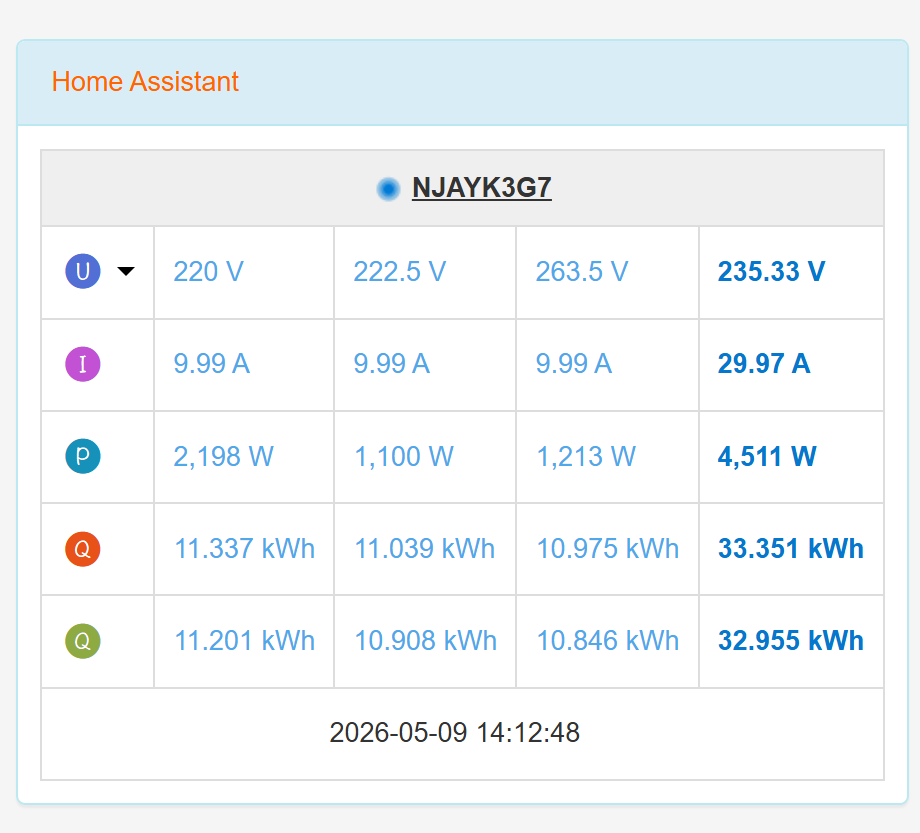
確認項目:
- Virtual Meter がオンラインであること;
- 電圧、電流、電力の値が妥当であること;
- Import と Export が逆になっていないこと;
- A/B/C 相が期待どおりの順序で表示されること;
- 積算電力量が正しく増加すること;
- タイムスタンプが更新され続けること;
- ソーラーまたは負荷のチャートがソースの Home Assistant 履歴と一致すること。
レポートを信用する前に、Home Assistant と IAMMETER Cloud の間で複数のタイムスタンプを比較してください。
ソーラー監視の例
次のような設置環境を想定します:
- 系統を測定する IAMMETER 三相メーター;
- すでに Home Assistant に統合されている三相インバーター;
- そのインバーターと IAMMETER Cloud の間に直接の対応データ接続がない。
IAMMETER-Link は、インバーターの Home Assistant 電力・電力量エンティティを三相 Virtual Meter に送信できます。これにより IAMMETER Cloud は以下を使用できます:
- 系統とのやり取りには物理メーター;
- インバーターの発電量には Virtual Meter;
- より広範なソーラー監視ビューでは両方のデータソース。
関連するユースケースについては、IAMMETER ソーラー監視ソリューション と Home Assistant ソーラー監視 を参照してください。
トラブルシューティング
セットアップ後にデータが表示されない
- Home Assistant にインターネットアクセスがあることを確認します。
- IAMMETER Cloud アカウントと Virtual Meter のシリアル番号を確認します。
- Basic または Pro のアップロード間隔が完全に経過するまで待ちます。
- Home Assistant のログで IAMMETER-Link のエラーを確認します。
- マッピングされたすべてのエンティティが存在し、数値を返すことを確認します。
正常に動作していたのにアップロードが停止する
unknownまたはunavailableになったマッピング済みエンティティを探します。- 統合のアップデートでエンティティ ID が変更されていないか確認します。
- テンプレートセンサーが引き続き数値を表示しているか確認します。
- 認証エラーとネットワークエラーを確認します。
- 最新の IAMMETER-Link リリースにアップデートします。
値が 1,000 倍大きすぎる、または小さすぎる
- W と kW を確認します。
- kWh と Wh を確認します。
- Home Assistant で適用されているテンプレート変換を確認します。
- ソースの計量システムの外部 CT 比を確認します。
Import と Export が逆になっている
- ソース統合の命名規則を確認します。
- サイトが明確に系統からインポートまたは系統へエクスポートしているときに値を比較します。
- クラウドのレポートで補正するのではなく、エンティティのマッピングを修正します。
三相のチャートが正しく表示されない
- A/B/C のマッピングと各相の役割を確認します。
- 各エンティティが意図した相に属していることを確認します。
- 合計電力と相別フィールドを混在させないでください。
ローカル制御とクラウドレポートは分離しておくべき
IAMMETER-Link は、Home Assistant、インターネットアクセス、IAMMETER Cloud に依存しています。安全上重要な自動化や秒単位の自動化のフィードバック経路として使用すべきではありません。
ローカルの Home Assistant エンティティは次の用途に使用します:
- リレー制御;
- ソーラー余剰電力の切替;
- EV 充電の判断;
- 即時対応が必要なアラーム。
IAMMETER-Link と IAMMETER Cloud は次の用途に使用します:
- リモートでの可視化;
- 長期的なダッシュボード;
- 電気料金とエネルギー分析;
- 選択したエネルギー源の統合;
- 複数サイトの運用レビュー。
関連ガイド
- IAMMETER-Link GitHub リポジトリ
- IAMMETER-Link v1.1.1
- IAMMETER Virtual Meter
- IAMMETER Cloud
- Home Assistant エネルギーメーター統合の比較
- Home Assistant 統合マトリックス
更新日:2026 年 7 月 22 日。



