




IAMMETER スマート電力量計と Victron Venus OS の統合
IAMMETER スマート電力量計と Victron Venus OS の統合
Victron Energy の Venus OS は、Victron システムにおけるエネルギー監視・管理の中心的なオペレーティングシステムです。Cerbo GX などの GX デバイス上で動作し、オープンソース版を Raspberry Pi にインストールすることもできます。Venus OS は、インバーター、バッテリー、充電コントローラー、その他のコンポーネントを 1 つのスマートシステムに接続します。リアルタイム監視、自動エネルギー制御、Victron Remote Management (VRM) ポータルによるリモートアクセスを実現します。MQTT と Modbus-TCP をサポートしているため、Home Assistant などのサードパーティプラットフォームと容易に統合でき、高度な太陽光発電やオフグリッド環境に最適です。
コントリビューターについて
IAMMETER と Victron Energy の Venus OS の統合は MiWyf によって開発されました。
コードを提供してくださった MiWyf に感謝します。
以下の内容は主に統合プロジェクトの README (https://github.com/lewei50/dbus-iammeter) からの抜粋です。
dbus-iammeter
プロジェクトページ: https://github.com/lewei50/dbus-iammeter
IAMMETER の WEM3080/WEM3080T/WEM3050T/WEM3046T スマート電力量計を Victron Energy の Venus OS に統合します。
目的
このリポジトリのスクリプトは、IAMMETER スマート電力量計 (WEM3080/WEM3080T/WEM3050T/WEM3046T) を Victron の Venus OS および GX デバイスに接続するサービスを簡単にインストール、アンインストール、管理する方法を提供します。このアイデアは @fabian-lauer と @vikt0rm の作業に基づいています。
インスピレーション
これは私にとって GitHub と Victron Venus OS での最初のプロジェクトです。以下の素晴らしいプロジェクトからインスピレーションを得ました:
- https://github.com/RalfZim/venus.dbus-fronius-smartmeter
- https://github.com/victronenergy/dbus-smappee
- https://github.com/Louisvdw/dbus-serialbattery
- https://github.com/victronenergy/venus/wiki/dbus#grid-and-genset-meter
- IAMMETER ローカル API
仕組み
私のセットアップ
- IAMMETER WEM3080/WEM3080T/WEM3050T/WEM3046T
- 単相/三相設置
- Wi-Fi ネットワーク「A」に接続
- IP: 192.168.1.6
- Raspberry Pi 4 (4GB、バージョン 1.1、ファームウェア v2.84) 上の Venus OS
- 他の Victron デバイスは接続されていません
- Wi-Fi ネットワーク「A」に接続
- IP: 192.168.1.10
詳細 / プロセス
前述のとおり、このスクリプトは @RalfZim の Fronius スマート電力量計実装に触発されています。スクリプトが行う処理は次のとおりです:
- サービスとして実行
- Venus OS 上の DBus の
com.victronenergy.grid.http_40またはcom.victronenergy.pvinverter.http_40に接続 - REST-API を使用して IAMMETER デバイスの
/statusを呼び出し、JSON データを取得 - 応答からシリアル/MAC を抽出し、デバイスのシリアルとして使用
- DBus パスをデフォルト値 (0) といくつかの設定 (name など) で初期化
- ループを開始し、IAMMETER から 3000ms ごとにデータをポーリングして DBus を更新
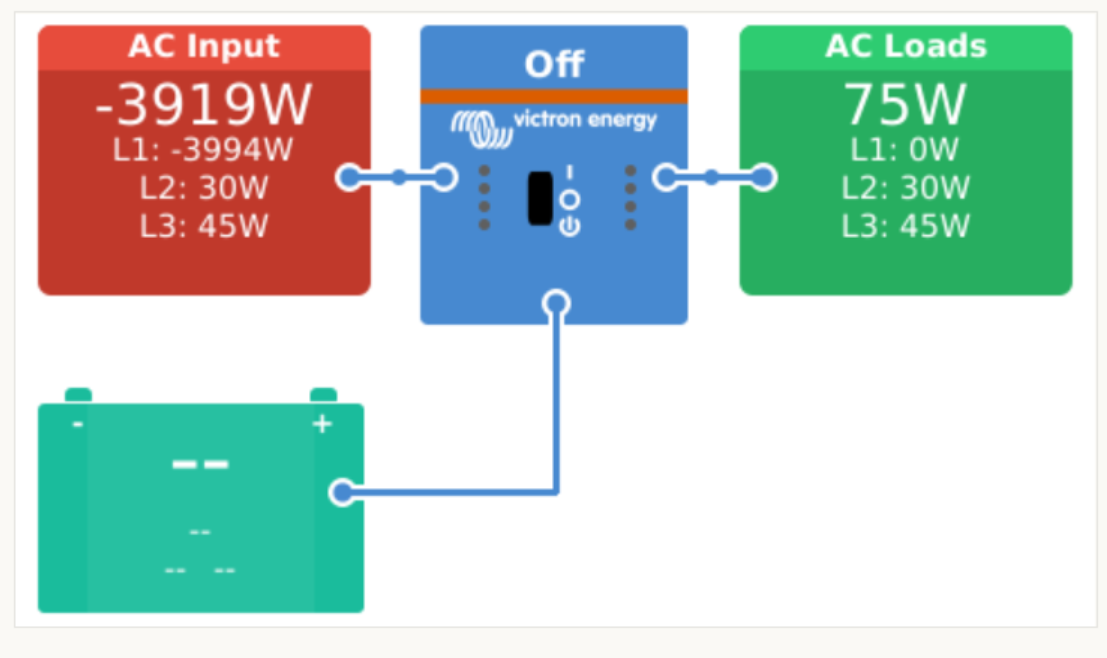
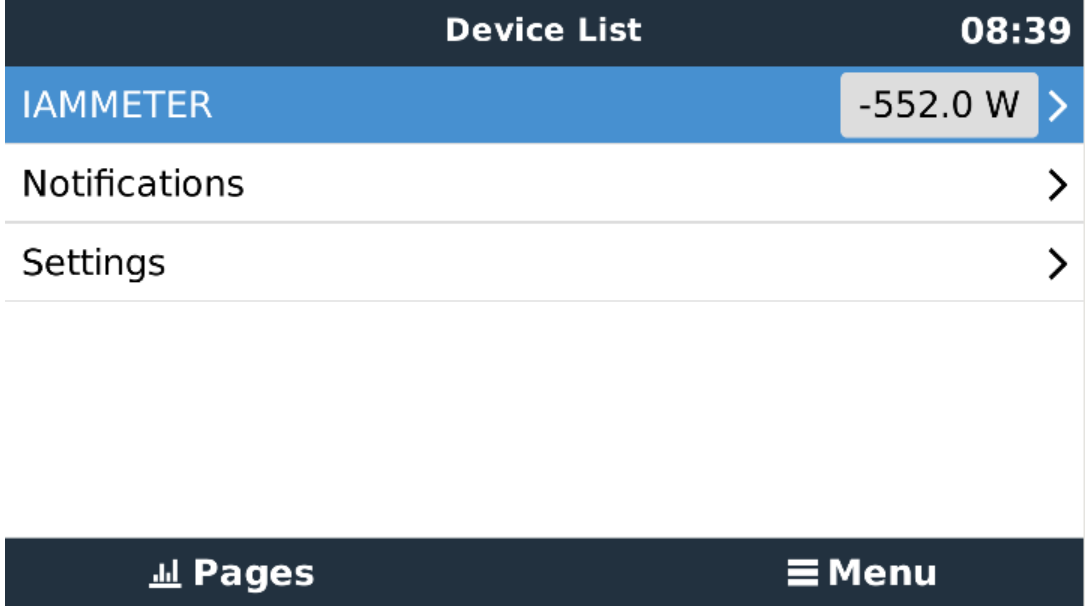
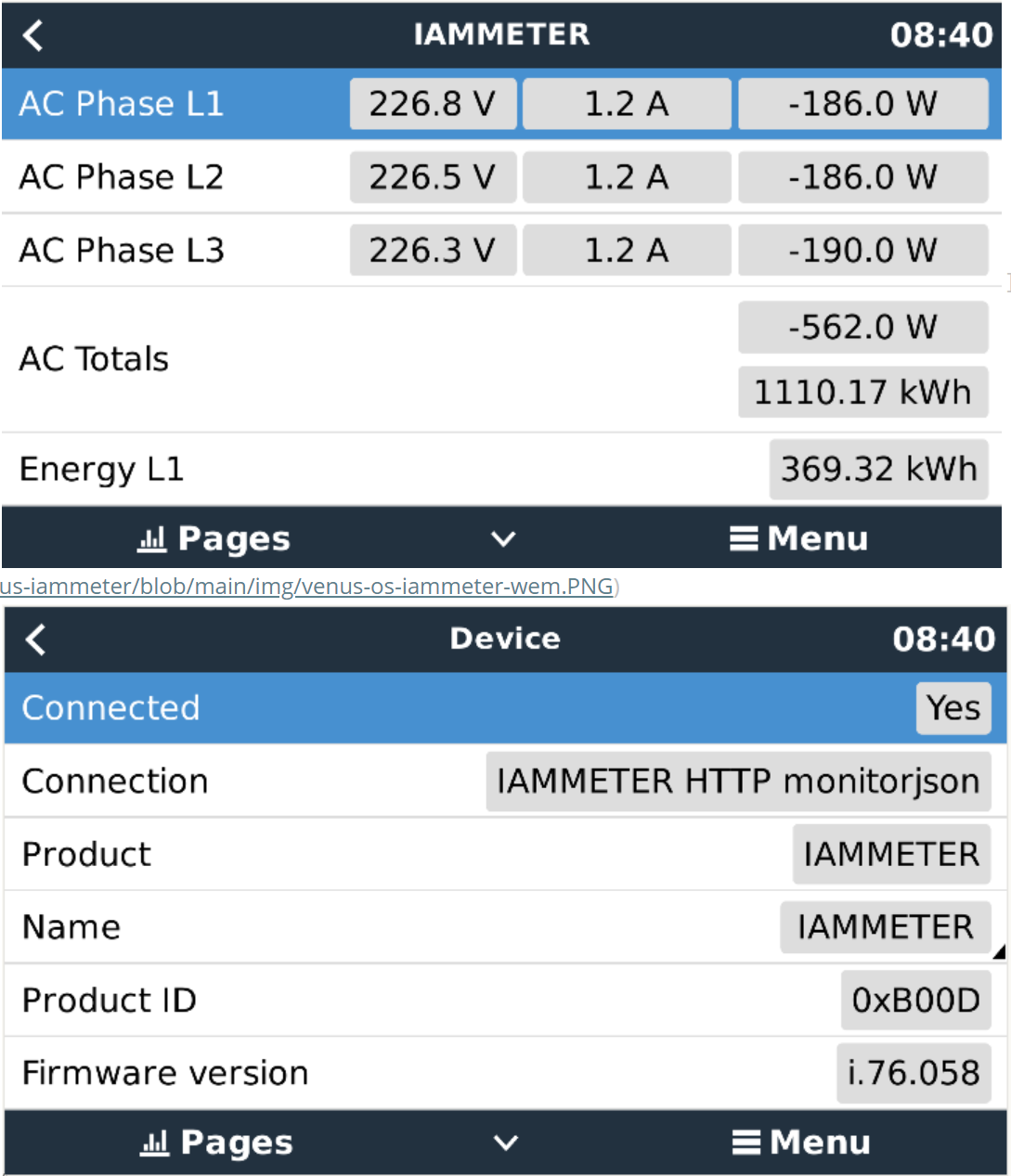
インストールと設定
コードの取得
main ブランチをダウンロードして /data/dbus-iammeter にコピーします。次に install.sh スクリプトを実行します:
wget https://github.com/lewei50/dbus-iammeter/archive/refs/heads/main.zip
unzip main.zip "dbus-iammeter-main/*" -d /data
mv /data/dbus-iammeter-main /data/dbus-iammeter
chmod a+x /data/dbus-iammeter/install.sh
/data/dbus-iammeter/install.sh
rm main.zip
⚠️ インストール後、設定を確認してください。サービスはすぐに起動し、接続データ (host、username、password) が間違っているとログファイルが埋め尽くされます。
config.ini の編集
設定ファイルは /data/dbus-iammeter/config.ini にあります。必要に応じて値を変更してください。特に「ONPREMISE」セクションの host、username、password です。
| セクション | 設定値 | 説明 |
|---|---|---|
| DEFAULT | AccessType | 固定値: 'OnPremise' |
| DEFAULT | SignOfLifeLog | サービスの状態をログレベル INFO で記録する間隔 (分) |
| DEFAULT | CustomName | デバイス名 (複数のスクリプトインスタンスを使用する場合に便利) |
| DEFAULT | DeviceInstance | デバイスインスタンス番号 (例: 40) |
| DEFAULT | Role | IAMMETER の役割を定義する 'grid' または 'pvinverter' |
| DEFAULT | Position | 0 = AC 入力 1; 1 = AC 出力; 2 = AC 入力 2 |
| DEFAULT | LogLevel | ログレベル (参照: https://docs.python.org/3/library/logging.html#levels) |
| ONPREMISE | Host | IAMMETER のローカル Web インターフェースの IP またはホスト名 |
| ONPREMISE | Username | HTTP アクセス用のユーザー名 (不要な場合は空欄) |
| ONPREMISE | Password | HTTP アクセス用のパスワード (不要な場合は空欄) |
| ONPREMISE | L1Position | L1 に使用する IAMMETER の入力相 (再マッピングのセクションを参照) |
L1 の再マッピング
単一の Multi がある三相グリッドでは、Venus OS は L1 が Multi に電力を供給することを期待します。しかし、これは常にそうであるとは限りません。たとえば、Multi が L3 (IAMMETER の入力 C) から電力供給を受けている場合、GX デバイスは L1 と L3 の両方に AC 負荷を表示します。
L1Position を設定することで、GX が正しいデータを表示するように相を再マッピングできます:
- Multi が入力
Aに接続されている場合、変更は不要です L1Position = 2はBとAを入れ替えますL1Position = 3はCとAを入れ替えます
ドキュメント参照
- https://github.com/victronenergy/venus/wiki/dbus#grid
- https://github.com/victronenergy/venus/wiki/dbus#pv-inverters
- https://github.com/victronenergy/venus/wiki/dbus-api
- https://www.victronenergy.com/live/ccgx:root_access
- IAMMETER ローカル API
IAMMETER について
IAMMETER はエネルギー管理の製品とサービスに特化した企業で、スマート電力量計、管理アプリ、クラウドプラットフォームを提供しています。
私たちの目標は、スマートな監視と分析を通じて、お客様がエネルギーを効果的に管理・活用・節約し、電気代を削減できるように支援することです。
ソリューション
製品
- IAMMETER スマート電力量計 概要
- WEM3080T – 三相/分相 Wi-Fi 電力量計
- WEM3080 – 単相 Wi-Fi 電力量計
- WEM3050T – 三相電力量計
- WEM3046T – 5A 標準 CT 入力対応の三相 Wi-Fi 電力量計



