電力メーターをお探しなら、まずこの記事をお読みください。IAMMETER の製品がお客様の要件を満たしているかどうかをすばやく確認するのに役立ちます。要件に合った電力メーターの選び方
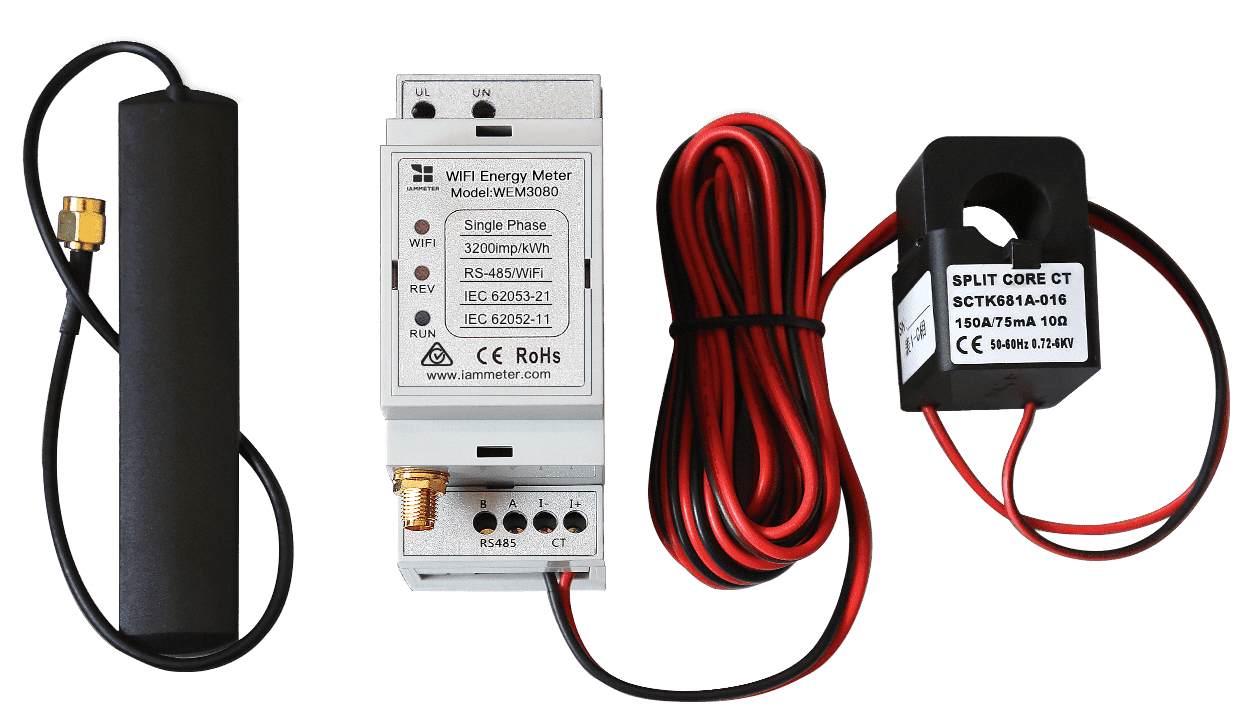
同梱内容:
| No. | 項目 | 数量 | 備考 |
|---|---|---|---|
| 1 | Wi-Fi エネルギー計 | 1 | Wi-Fi モジュール内蔵 |
| 2 | 分割型変流器(CT) | 1 | 150A または 250A CT(オプション) |
| 3 | 2.4G Wi-Fi アンテナ | 1 |
設置の手順については、WEM3080 ハードウェア設置ビデオをご覧ください。
注:メーター用のブレーカーはオプションです。メーターは主ブレーカーに直接接続することも、ブレーカーなしで接続することもできます。
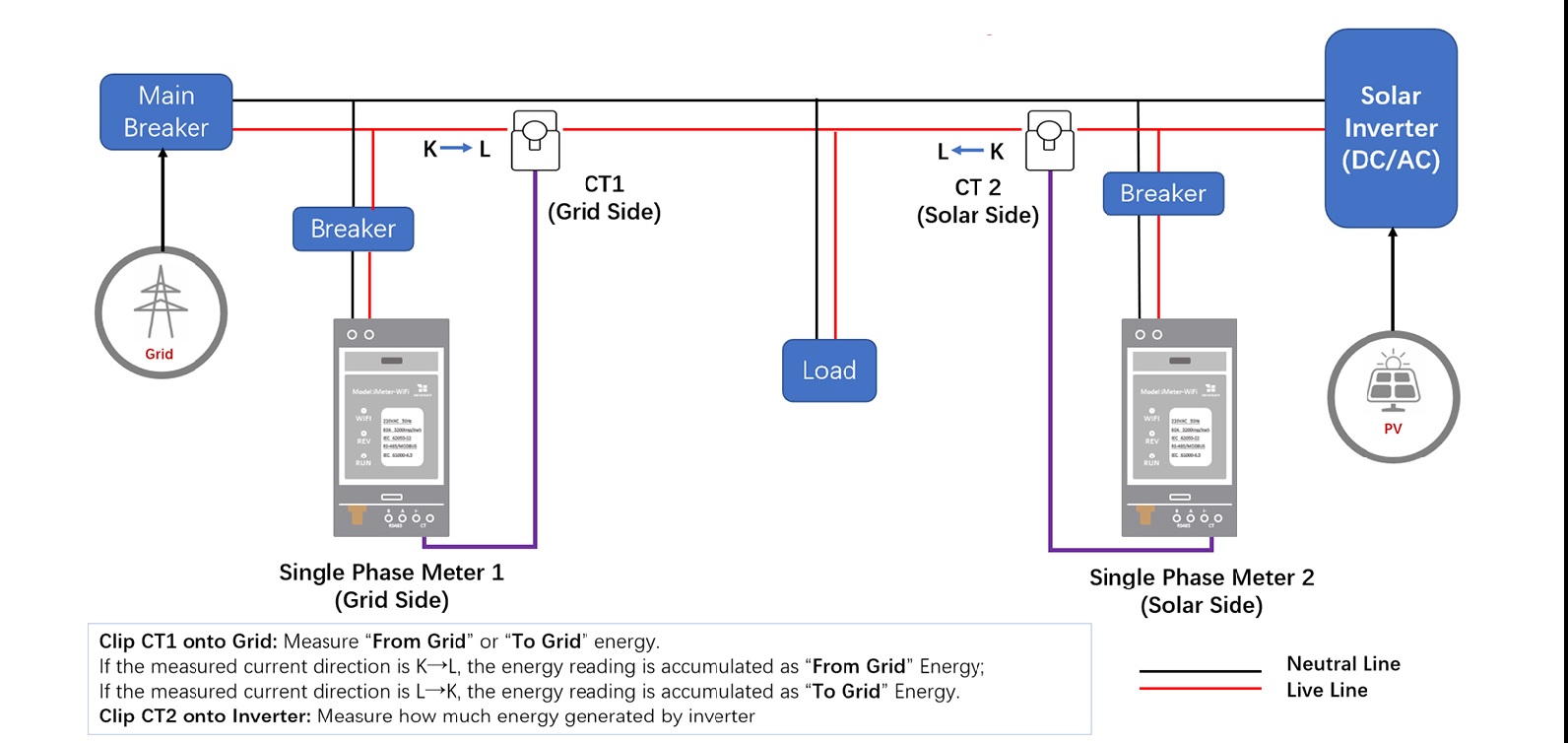
単相太陽光発電システムでの配線
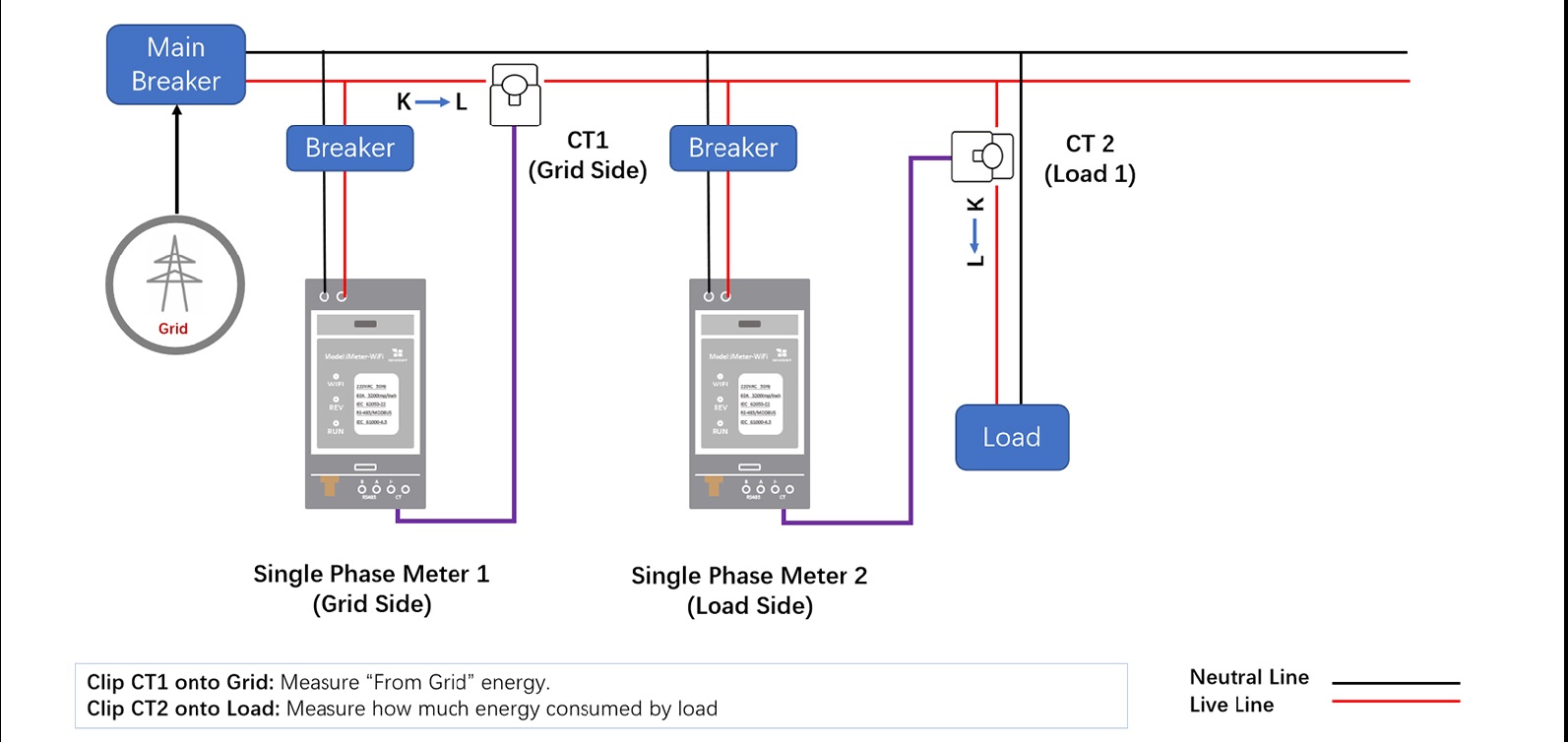
単相家庭用電力システムでの配線
メーターの Wi-Fi 設定を構成する方法は 2 つあります。当社ではモバイルアプリでの設定を推奨しています。ただし、アプリの使用中に問題が発生した場合は、ブラウザでも設定できます。
ステップ 1:QR コードをスキャンしてモバイルアプリをダウンロードします

ステップ 2:スマートフォンで iMeter のアクセスポイント信号 iMeter_xxxxxxxx を検索して接続します

ステップ 3:アプリを開いて iMeter を見つけます

ヒント:アプリに「Invalid device version」と表示された場合は、3.1 WEM3162 クイックスタートと同様に、ブラウザで Wi-Fi ネットワークをセットアップする必要があります。
ステップ 4:自宅の Wi-Fi ネットワークの SSID を選択します。

ステップ 5:パスワードを入力して保存します。Wi-Fi 設定が正常に構成されると、iMeter に割り当てられた IP アドレスが表示されます。

3.1 の手順でメーターの Wi-Fi 設定が正常に行われた場合は、この 3.2 の手順はスキップできます。


ヒント:SN は iMeter 固有のシリアル番号です。iMeter のアクセスポイント信号(iMeter_xxxxxxxx、xxxxxxxx が SN です)からコピーできます。

ヒント:データの表示と時間ベースのレポートを正しく行うには、メーターの設置場所に応じてタイムゾーンを設定する必要があります。

ヒント:実際の CT の設置状況に応じて、各 CT の使用タイプを設定してください。たとえば、CT を系統(グリッド)に取り付けた場合は、使用タイプを「grid」に設定します。太陽光発電システムがあり、CT を太陽光インバーターに取り付けた場合は、使用タイプを「inverter」に設定します。
IAMMETER0-Cloud でエネルギー消費量を監視する

IAMMETER-Cloud で太陽光発電システムを監視する
モバイルアプリでの表示

Web クラウドでの表示

ヒント:Web ポータルにログインするには、https://www.iammeter.com にアクセスしてください。ユーザー名とパスワードはアプリと同じです。Web ではさらに多くの分析レポートを確認できます。

Wi-Fi エネルギー計を Home Assistant に統合する
IAMMETER エネルギー計を Home Assistant 以外のサードパーティプラットフォームに統合する
インターネットにアクセスできない環境での Wi-Fi エネルギー計の使用
これらのビデオチュートリアルは IAMMETER の機能の一部のみを紹介していることにご注意ください。より詳細な紹介については、IAMMETER ドキュメント をご覧ください。
Home Assistant で太陽光発電システムを監視する
IAMMETER エネルギー計をサードパーティプラットフォームに統合する
WeChat アカウントをお持ちの場合は、IAMMETER の WeChat 公式アカウントをフォローしてください。