EFSS(エネルギー予測・シミュレーションシステム)が利用可能になりました

最も費用対効果の高い電力会社を見つけるお手伝いをする EFSS が正式にリリースされました https://efss.iammeter.com/
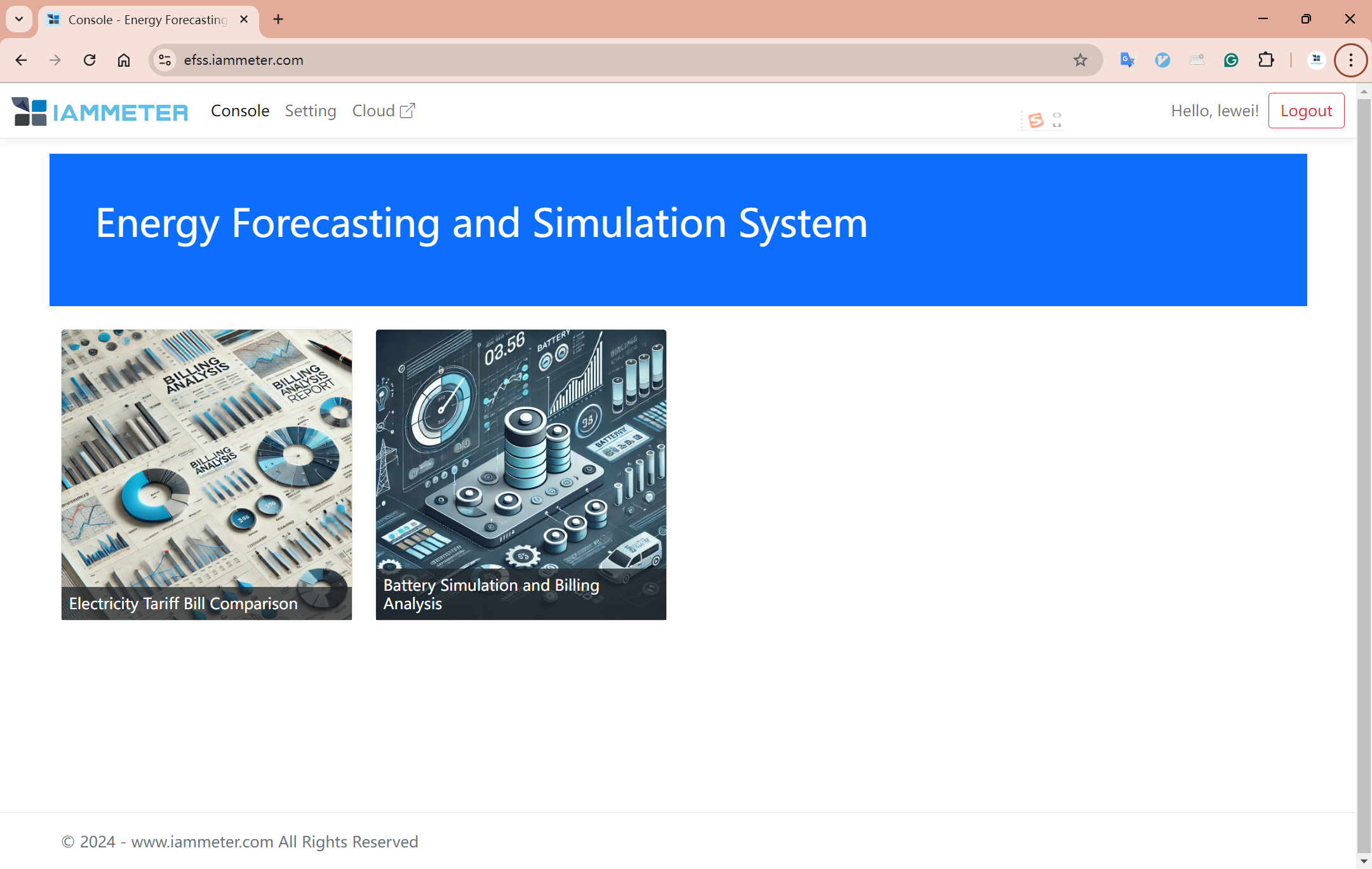
EFSS(Energy Forecasting and Simulation System:エネルギー予測・シミュレーションシステム)は、IAMMETER が発表した新しい便利なツールで、主に2つの機能で構成されています。
- 最適な電力会社を見つける。ユーザーの具体的な電力消費量と発電状況に基づいて、さまざまな料金テンプレートでの請求額を分析し、最も費用対効果の高い電力会社を見つけるお手伝いをします。
- 蓄電システム導入のメリットを評価する。顧客の具体的な状況に基づいて、蓄電システムを導入した後に得られる可能性のあるメリットを分析します。
EFSS システムは、IAMMETER ユーザーであるかどうかに関係なく、どなたでもご利用いただけます。
IAMMETER-cloud ユーザーの場合は、IAMMETER アカウントのデータ(電力消費量、太陽光発電量)と料金テンプレートを直接インポートできます。
IAMMETER-cloud ユーザーでない場合は、CSV ファイルで1時間ごとの kWh データをアップロードし、料金テンプレートを手動で作成できます。
お気軽にシステムをご利用ください。問題が発生した場合やご提案がある場合は、フォーラムでフィードバックをお寄せください https://imeter.club/
IAMMETER-cloud アカウントをお持ちの場合
1時間ごとの電力消費量と太陽光発電量のデータに基づいて、各電力会社が提供する料金テンプレートを比較し、ご自身に最適なものを選択できます。
この機能の使い方を簡単な例でご紹介します。
すでに IAMMETER-cloud アカウントをお持ちの場合は、より便利にご利用いただけます。IAMMETER アカウントに直接ログインして、データと料金テンプレートをインポートし、新しく作成した料金テンプレートと比較できます。
IAMMETER-cloud でログイン
アクセス:https://efss.iammeter.com/
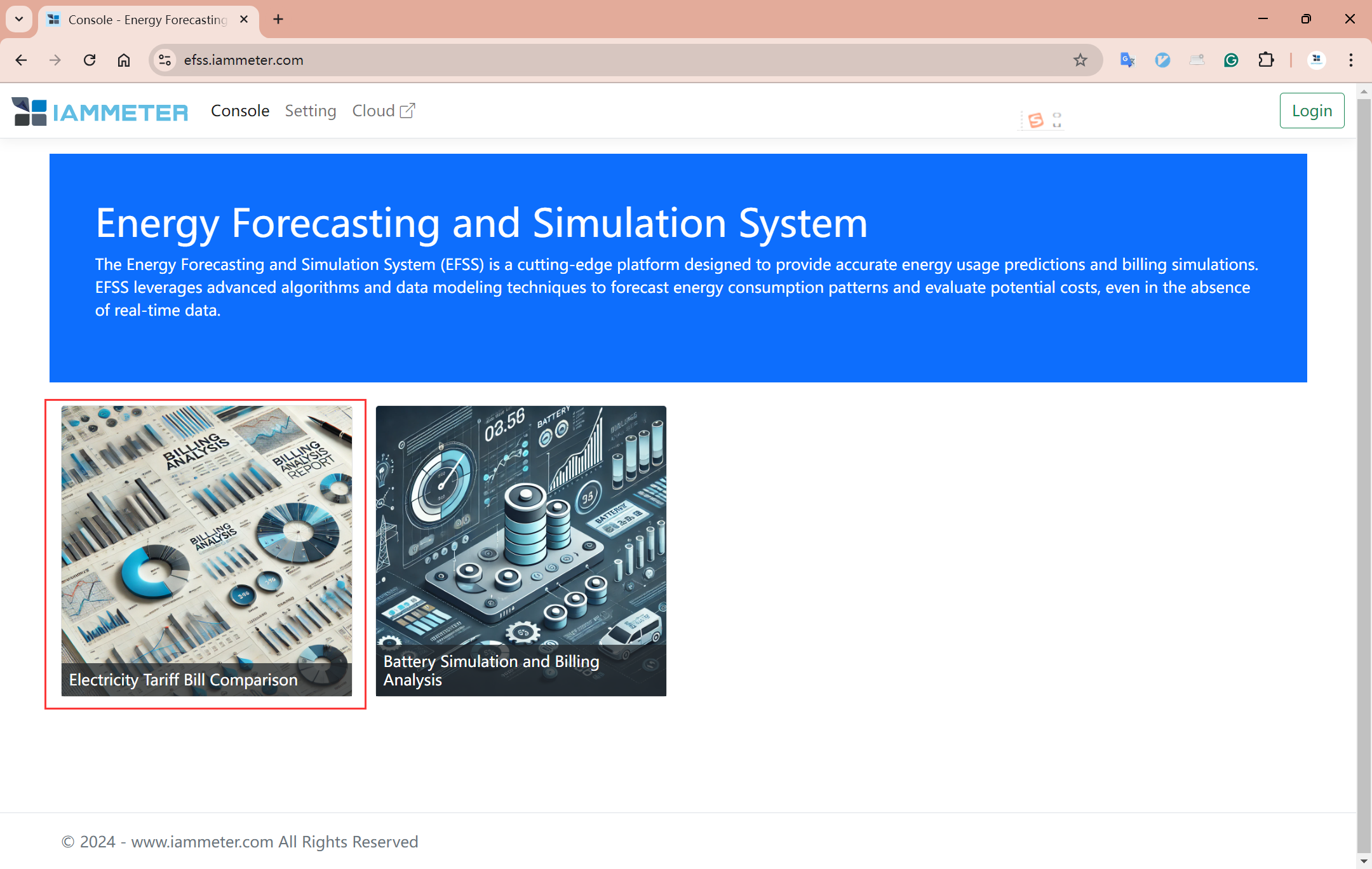
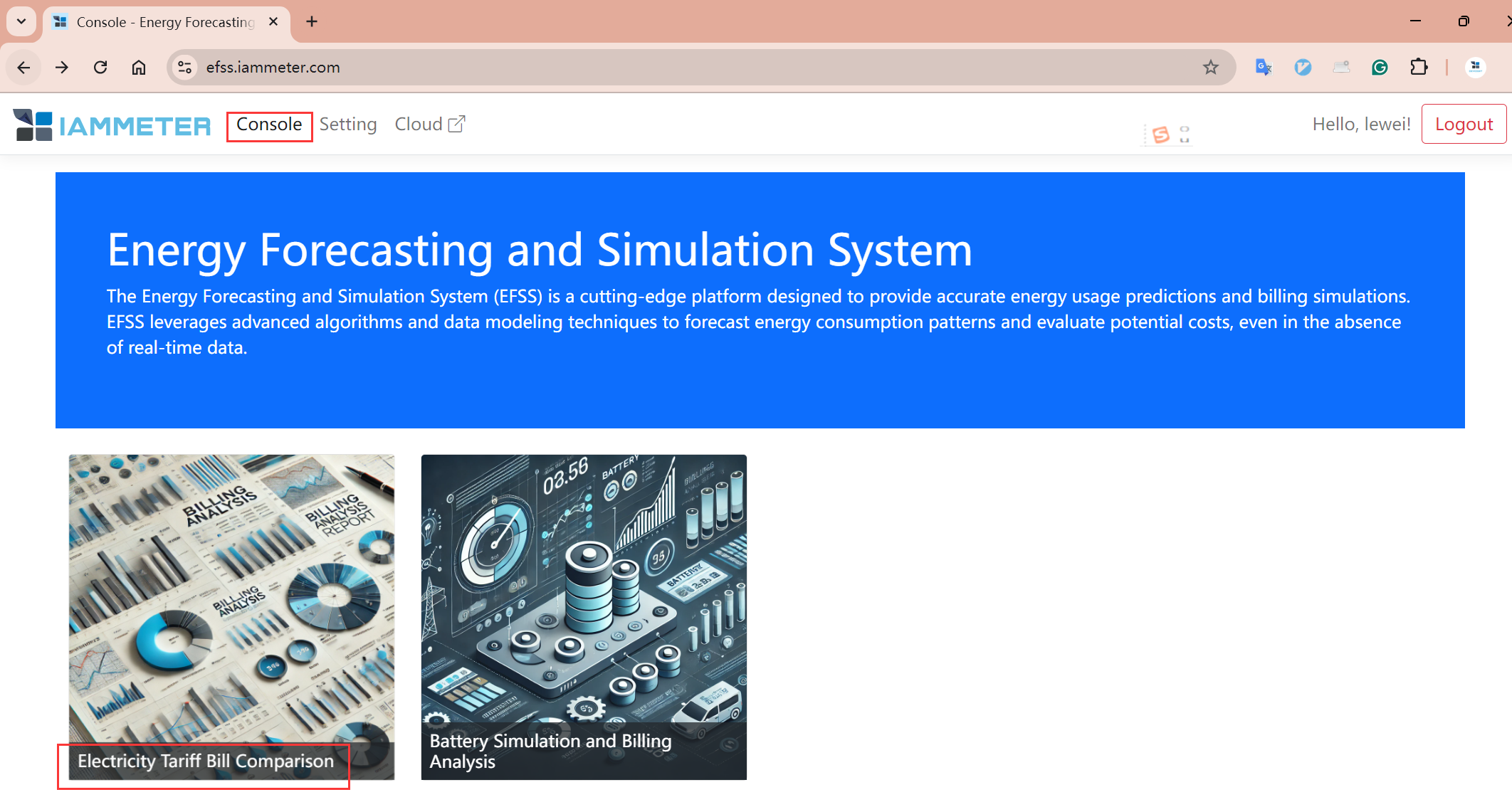
「Electricity Tariff Bill Comparison」をクリックします
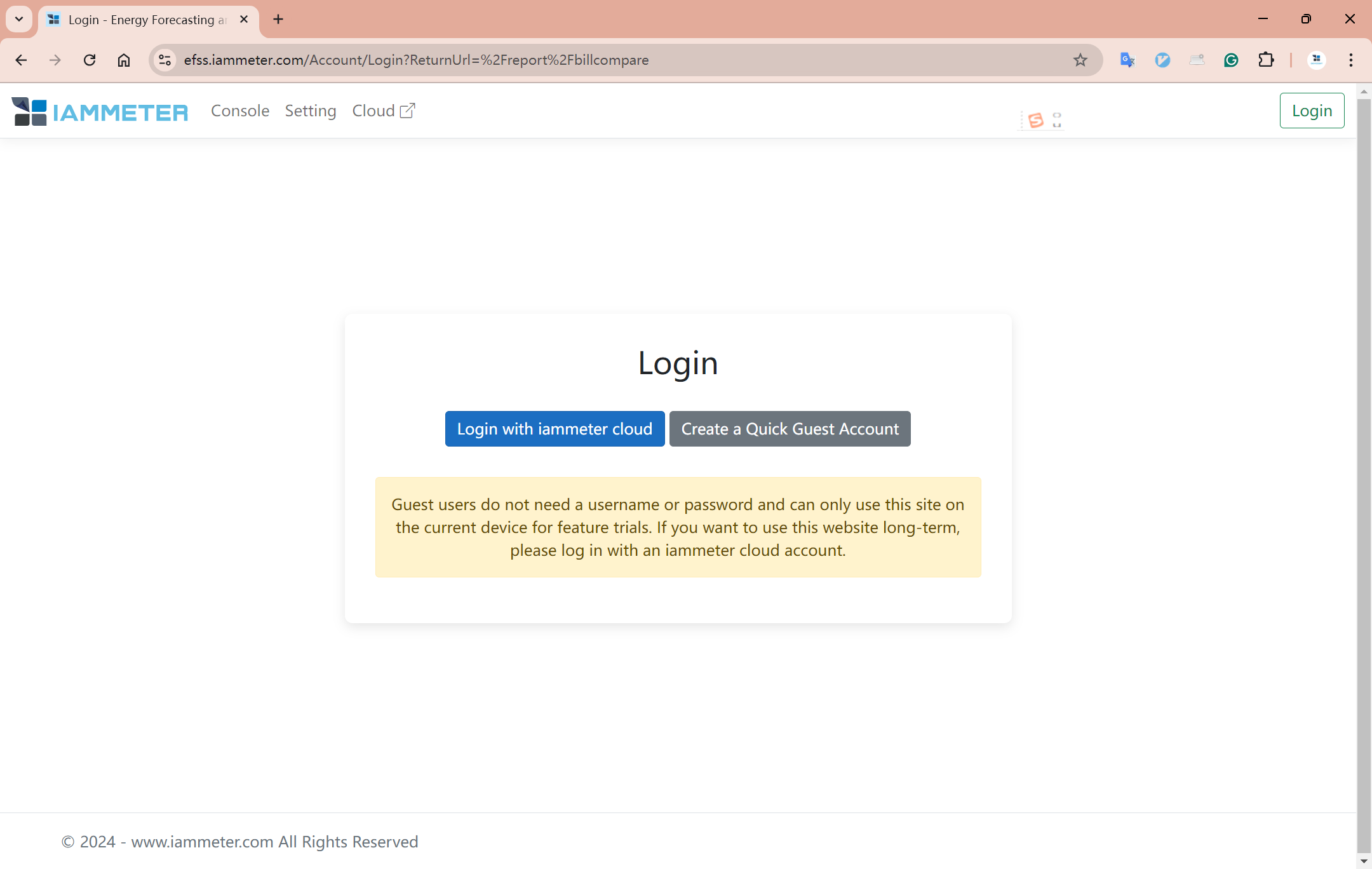
「Login with IAMMETER cloud」をクリックし、IAMMETER-cloud のユーザー名とパスワードを入力してログインします。
料金テンプレートの追加
料金テンプレートを手動で入力する
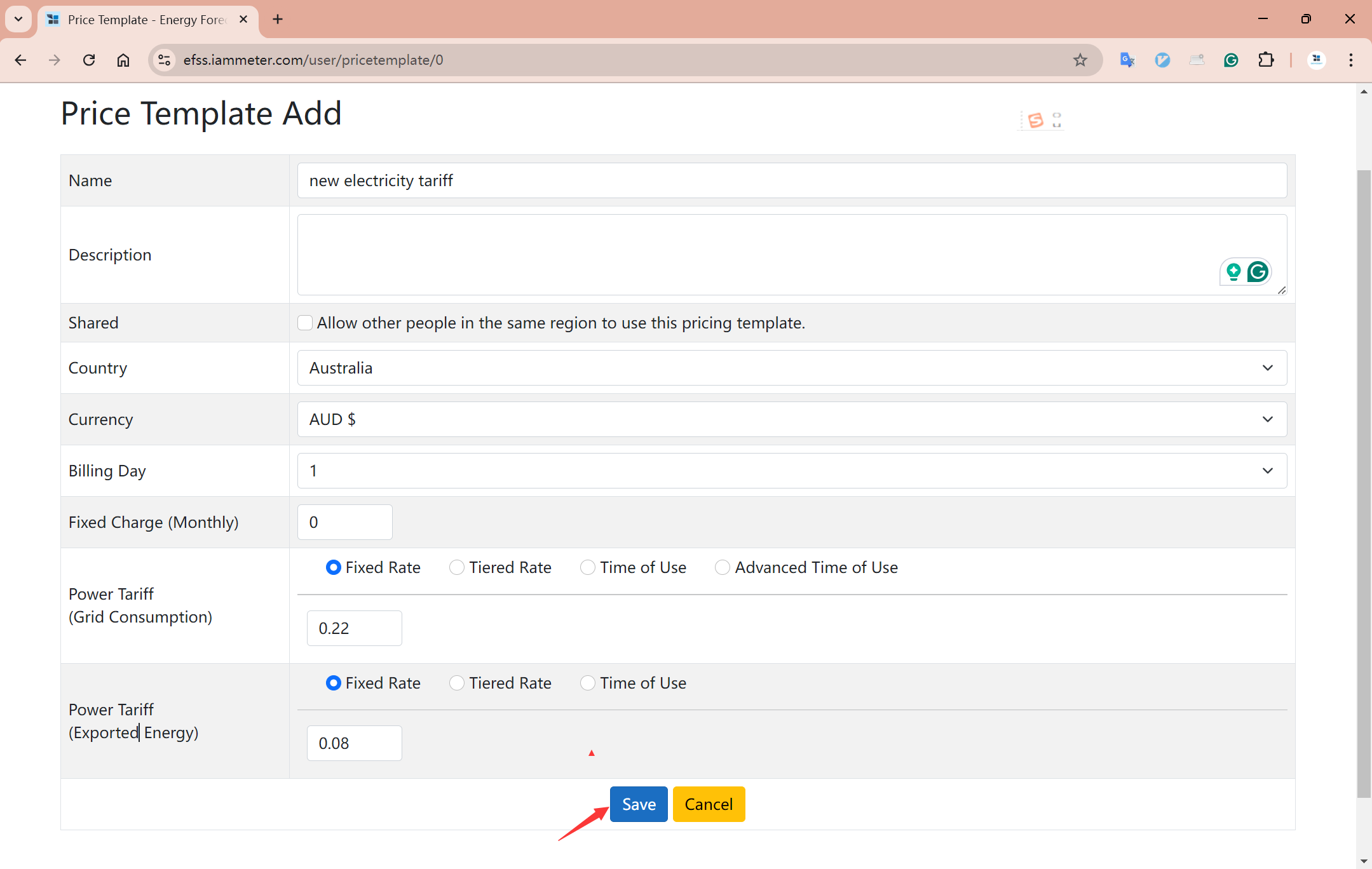
ログイン後、「Setting"->"Add Template」をクリックします

新しい料金テンプレートを作成し、「Fixed Rate」を選択して、料金を 0.22 AUD/kWh、売電料金を 0.08 AUD/kWh に設定します。設定を保存します。
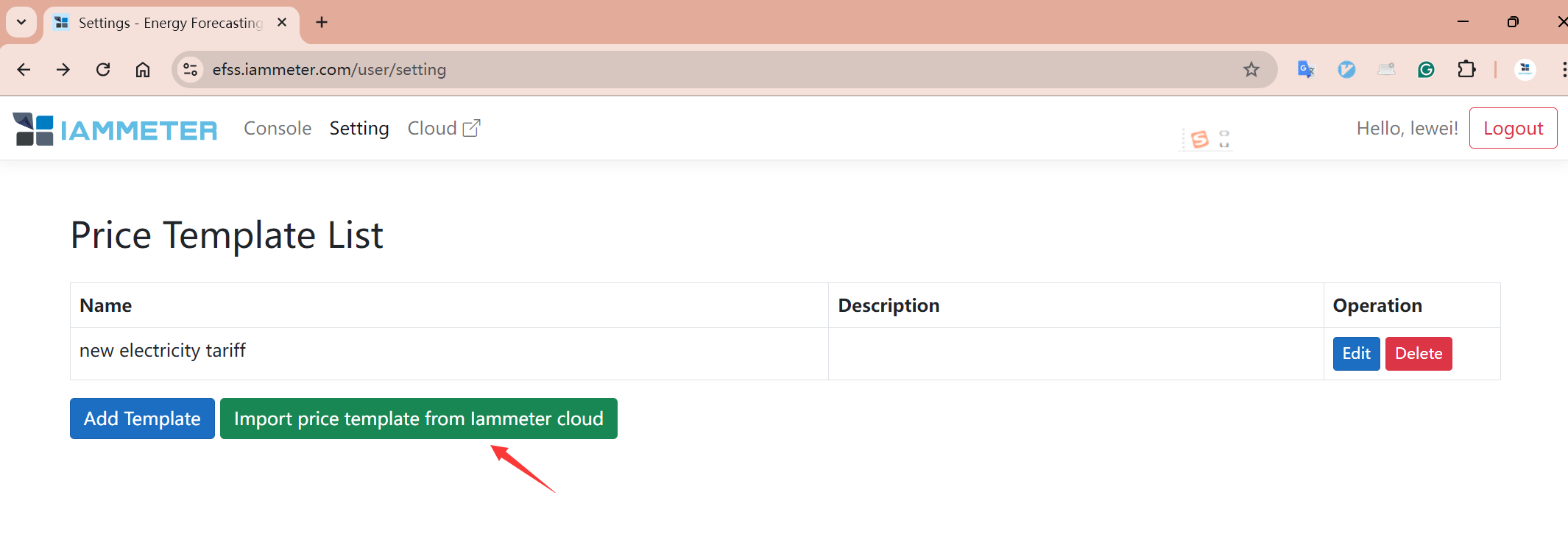
IAMMETER-cloud から料金テンプレートをインポートする
「Setting」->"Import price template from IAMMETER cloud"
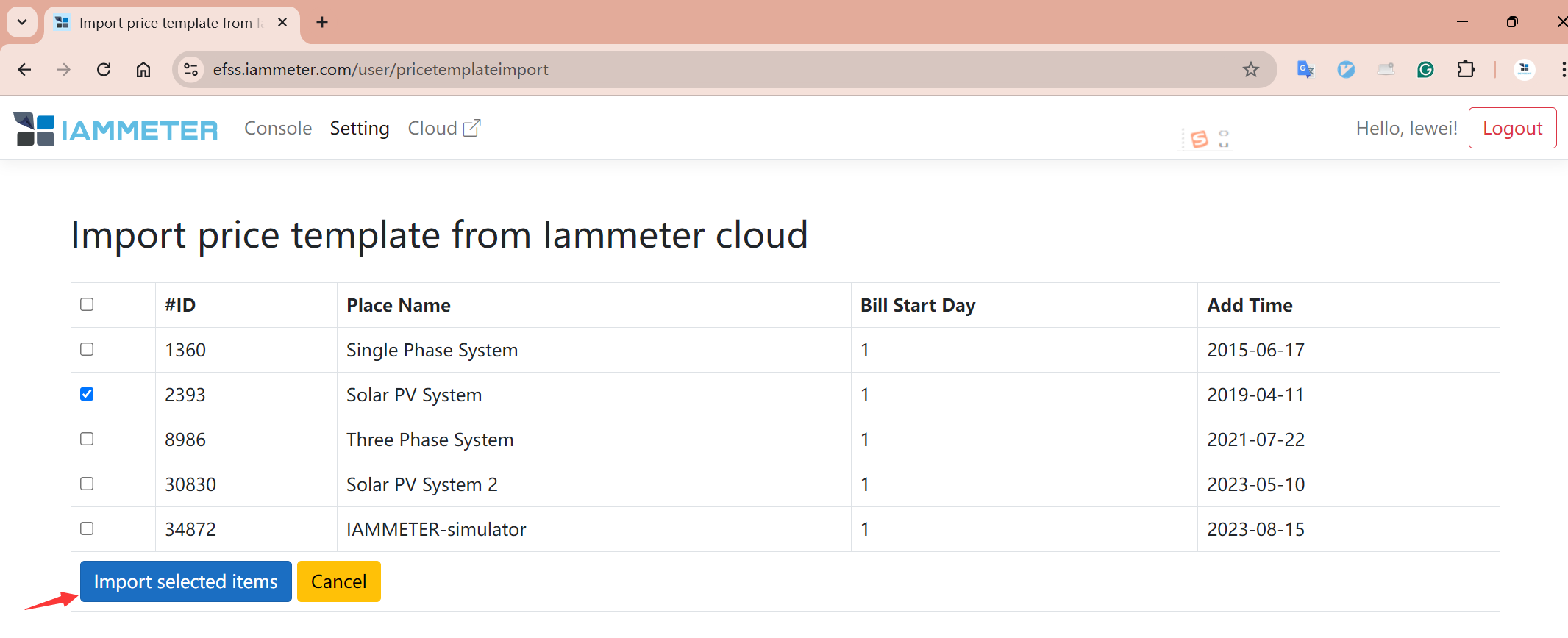
ここには、IAMMETER アカウント内のすべてのサイト情報が表示されます。料金テンプレートをインポートするサイトを選択し、「Import selected items」をクリックします。
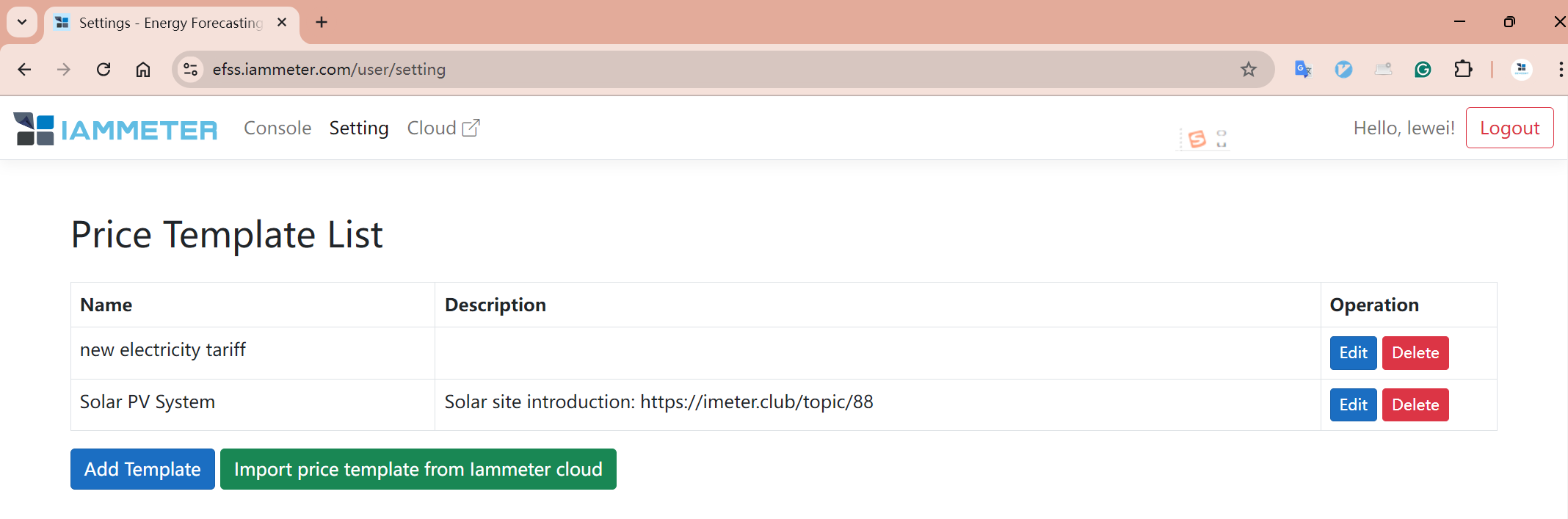
これで、「Setting」ページに2つの料金テンプレートが表示されます。
「Edit」をクリックすると、インポートした料金テンプレートの詳細を確認できます。この例では、インポートしたサイトには TOU(時間帯別)料金テンプレートがあり、売電料金は 0.05 AUD/kWh です。

料金の比較
「Console」->"Electricity Tariff Bill Comparison"
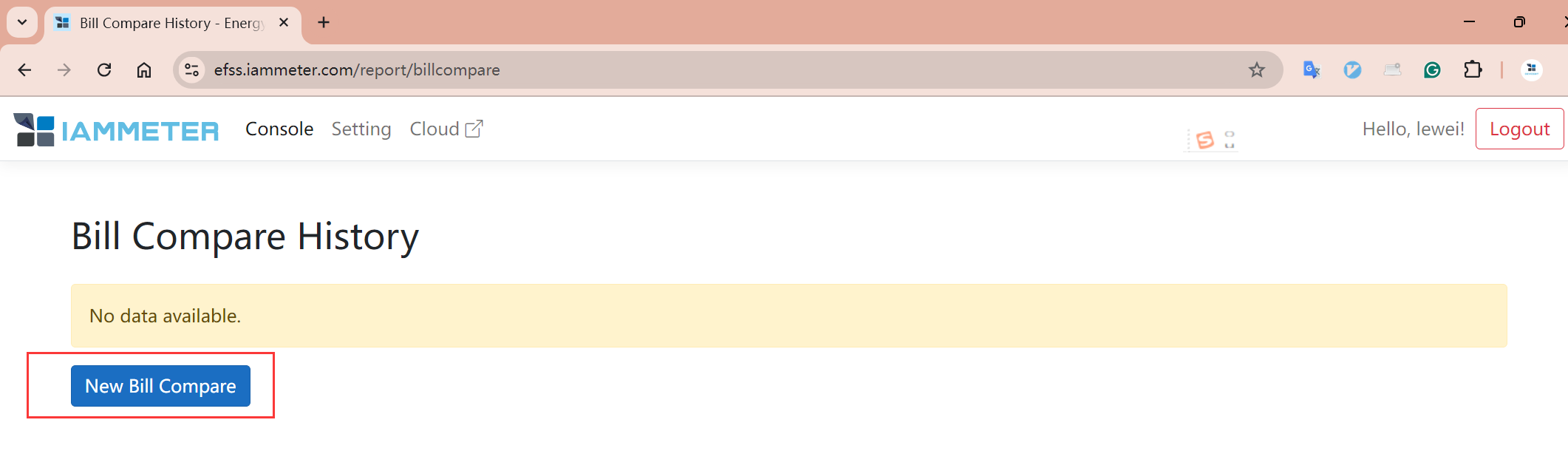
「New Bill Compare」
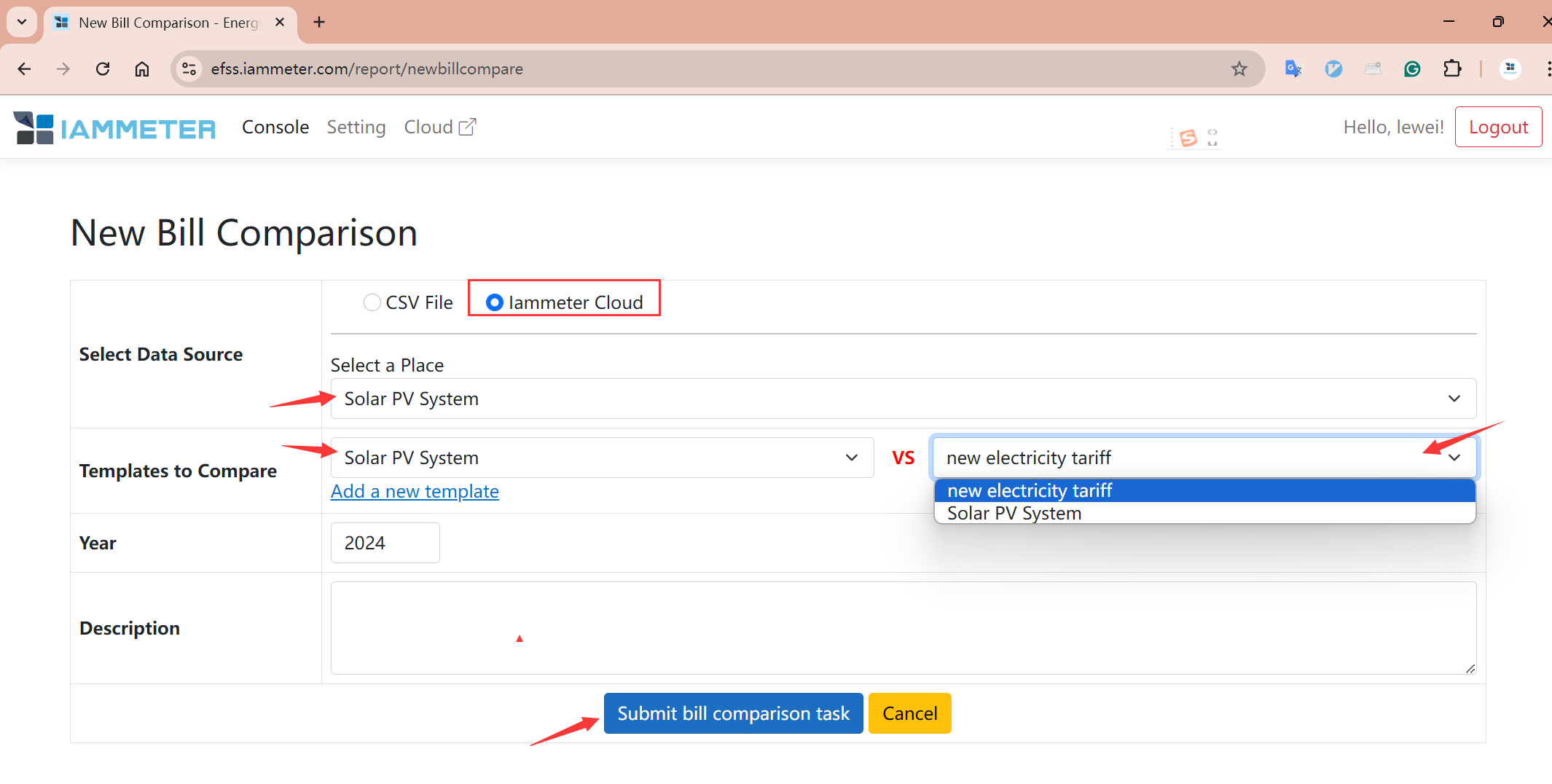
「Select data source」では、IAMMETER アカウント内の該当する「place」を直接選択するか、「CSV file」をアップロードできます。
「Templates to compare": 比較したい料金テンプレートを選択します。
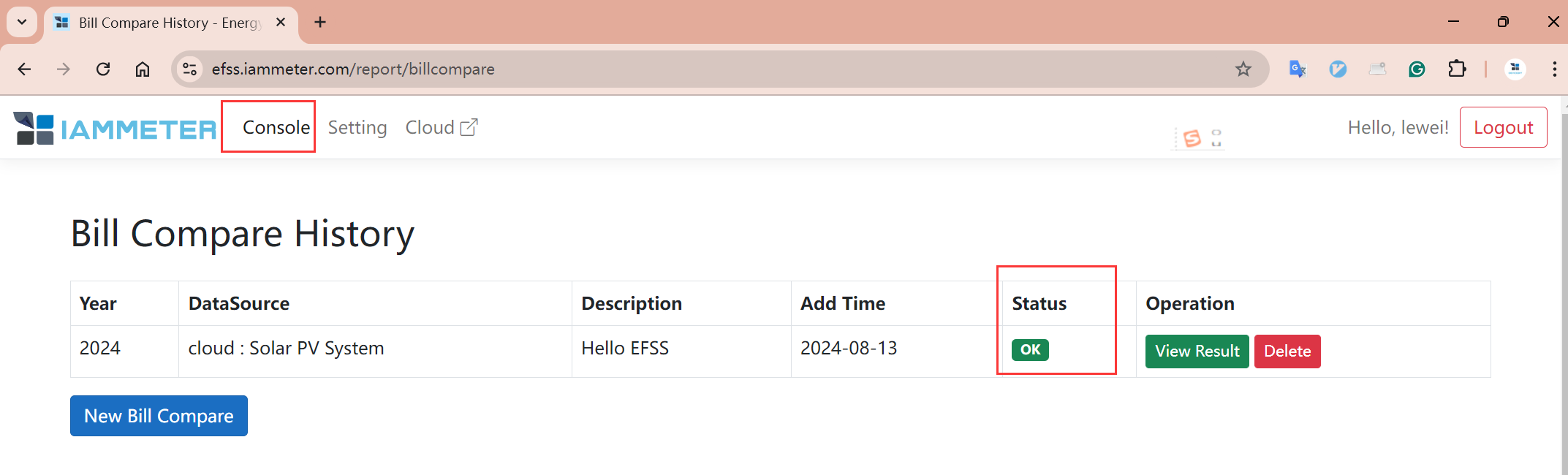
料金比較結果の表示
「status」が「OK」と表示されたら、比較結果を確認できます。「View Result」をクリックします。
「Balance」セクションの「A-B」の値に注目してください。0 より大きい場合はプラン A の方が良く、それ以外の場合はプラン B の方が優れています。
「Bill」「Income」「Balance」はそれぞれ個別に比較できます。
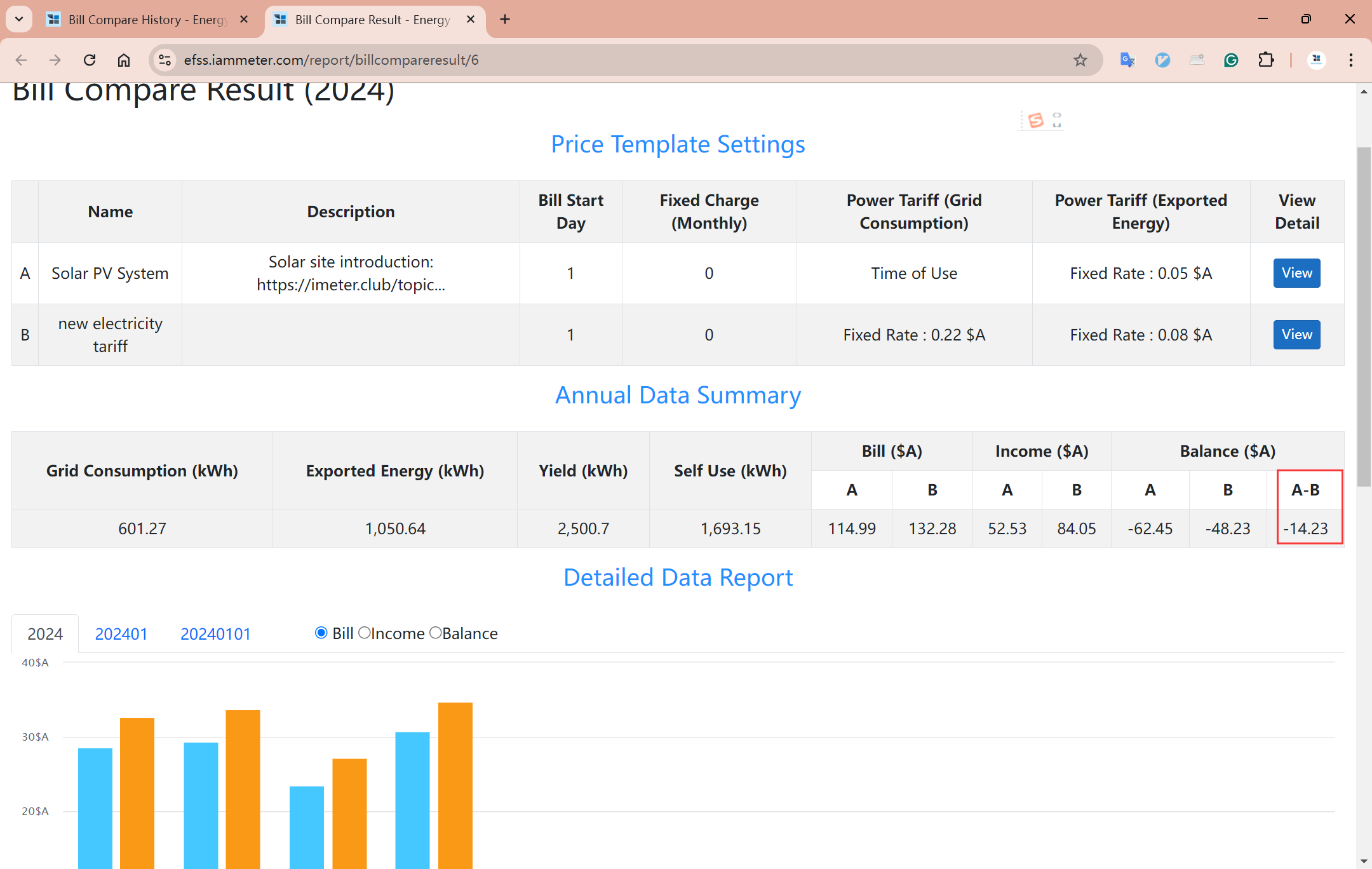
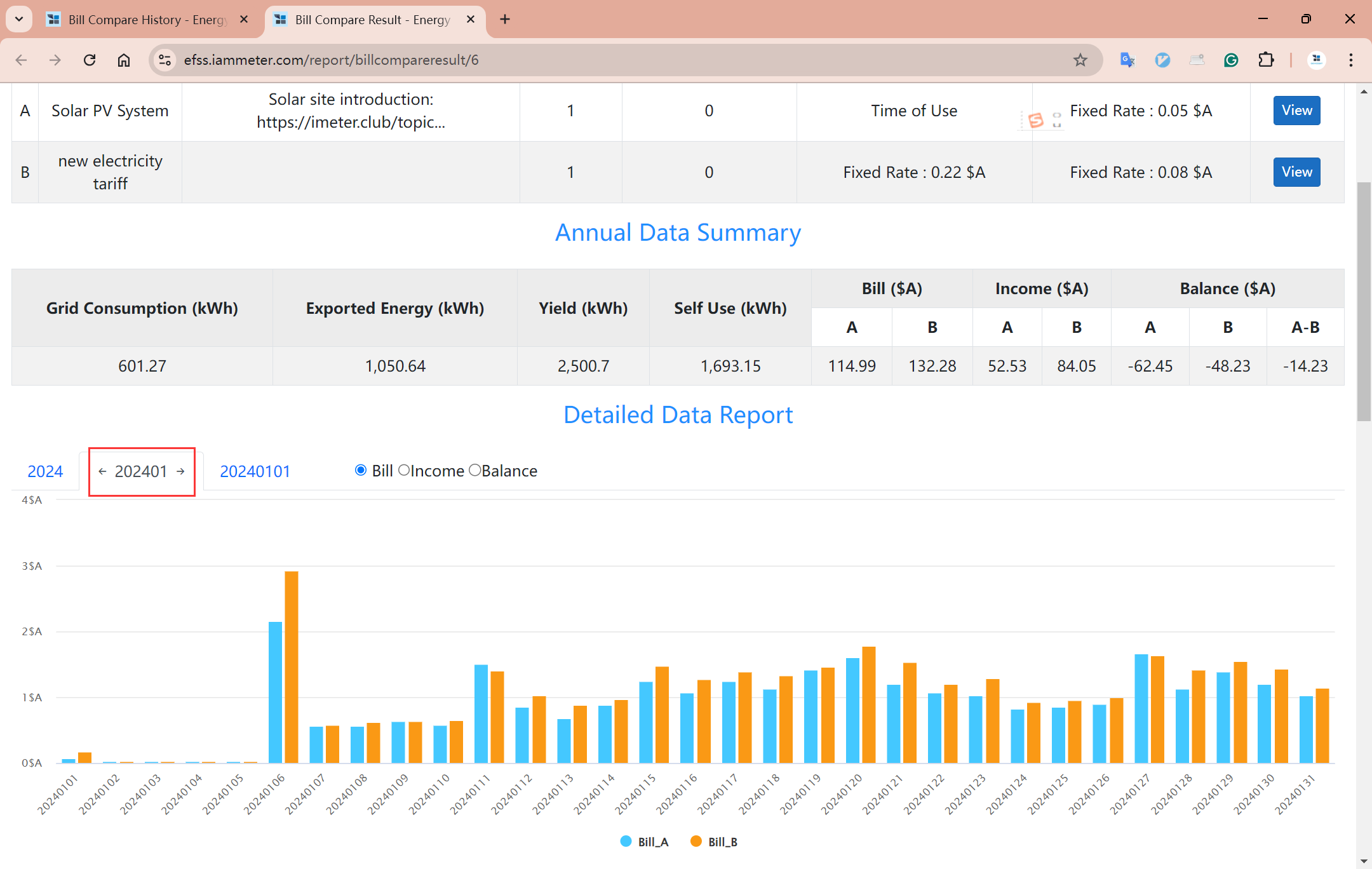
月次データの棒グラフ比較に加えて、日次・時間単位のデータの棒グラフ比較も表示できます(棒グラフのバーを直接クリックすると、次の時間レベルにドリルダウンしてデータ比較を確認できます)。
IAMMETER-cloud アカウントをお持ちでない場合
クイックゲストアカウントの作成
「Create a Quick Guest Account」をクリックすると、EFSS が一時アカウントを直接作成します。
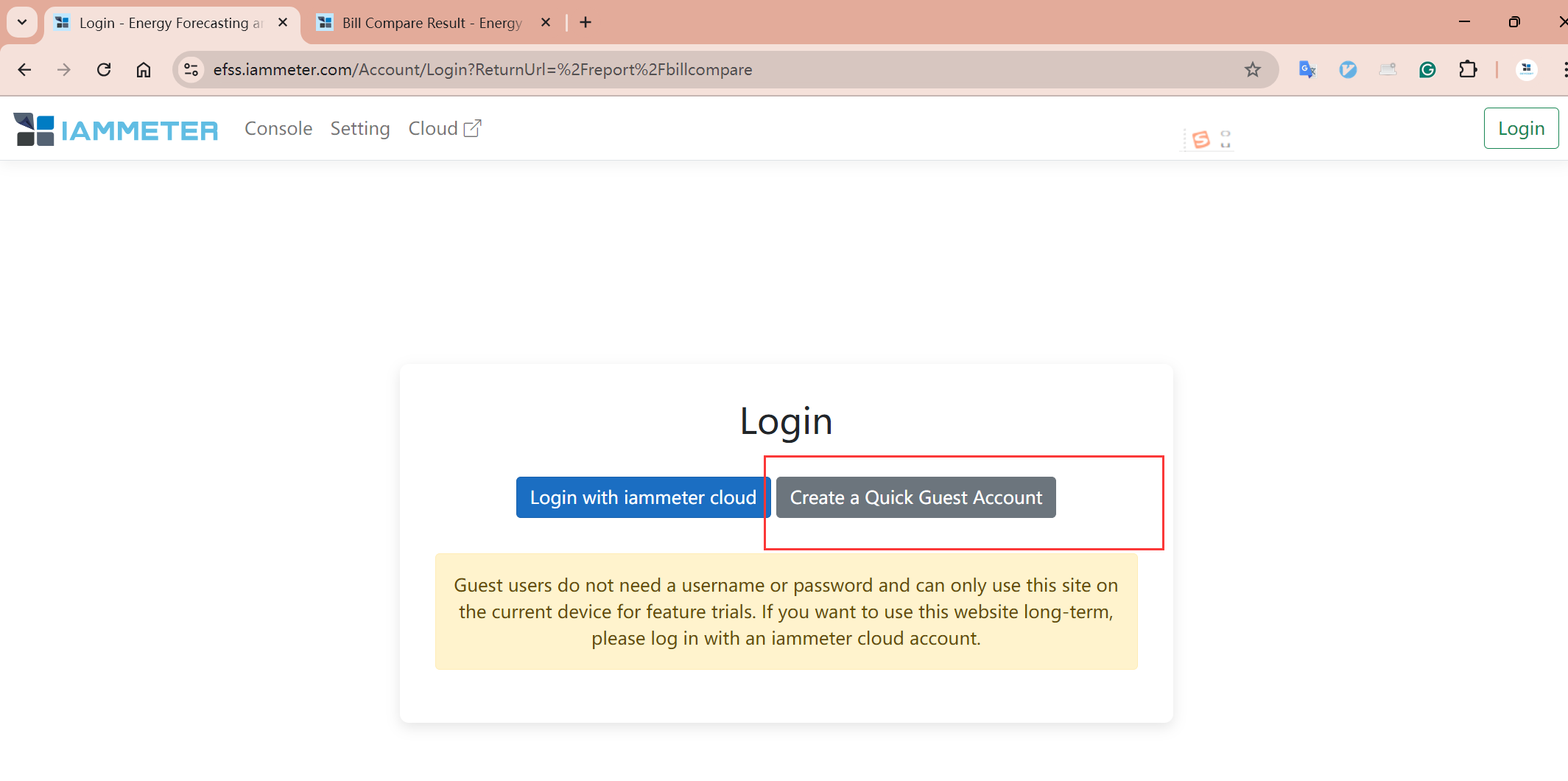
次に、同じ手順で「Add a Tariff Template」を実行します(前のセクションを参照)。
CSV ファイルのアップロード
ここでは、分析用のデータを提供するために「CSV ファイル」をアップロードする必要があります。まず、「Download CSV Template」をクリックして CSV データ形式を取得します。

CSV アップロードのデータ形式
CSV には次のデータを含める必要があります。各行には、1時間ごとの具体的な時刻と「fromGrid」「toGrid」「yield」の3つのデータポイントを含めます。
アップロードする際は、各行のデータをご自身のデータに置き換えてください。ただし、1行目の内容は変更しないでください。問題が発生した場合やご提案がある場合は、フォーラムでフィードバックをお寄せください https://imeter.club/
ご注意:請求額の比較のみが必要な場合は、kWh 単位の時間ごとの発電量(yield)は不要です。グリッドメーターが1台のみ設置されている場合(太陽光発電量データがない場合)は、「yield」列を残したまま、各行の値を「0」に設定してください。
| time | fromGrid | toGrid | yield |
|---|---|---|---|
| 2024/7/30 0:00 | 0.66 | 0 | 0 |
| 2024/7/30 1:00 | 0.71 | 0 | 0 |
| 2024/7/30 2:00 | 0.79 | 0 | 0 |
| 2024/7/30 3:00 | 0.68 | 0 | 0 |
| 2024/7/30 4:00 | 0.71 | 0 | 0 |
| 2024/7/30 5:00 | 0.8 | 0 | 0 |
| 2024/7/30 6:00 | 1.02 | 0 | 0 |
| 2024/7/30 7:00 | 0.42 | 0 | 0.3 |
| 2024/7/30 8:00 | 0.05 | 0.03 | 0.7 |
| 2024/7/30 9:00 | 0.05 | 0.04 | 1 |
| 2024/7/30 10:00 | 0.06 | 0.05 | 0.9 |
| 2024/7/30 11:00 | 0.03 | 1 | 2 |
| 2024/7/30 12:00 | 0.01 | 1.38 | 2.9 |
| 2024/7/30 13:00 | 0 | 1.99 | 2.8 |
| 2024/7/30 14:00 | 0 | 1.72 | 2.4 |
| 2024/7/30 15:00 | 0.02 | 0.85 | 1.9 |
| 2024/7/30 16:00 | 0.05 | 0.03 | 1.4 |
| 2024/7/30 17:00 | 0.08 | 0.03 | 0.9 |
| 2024/7/30 18:00 | 0.05 | 0.03 | 0.8 |
| 2024/7/30 19:00 | 0.05 | 0.02 | 0.7 |
バッテリーシミュレーションと請求分析
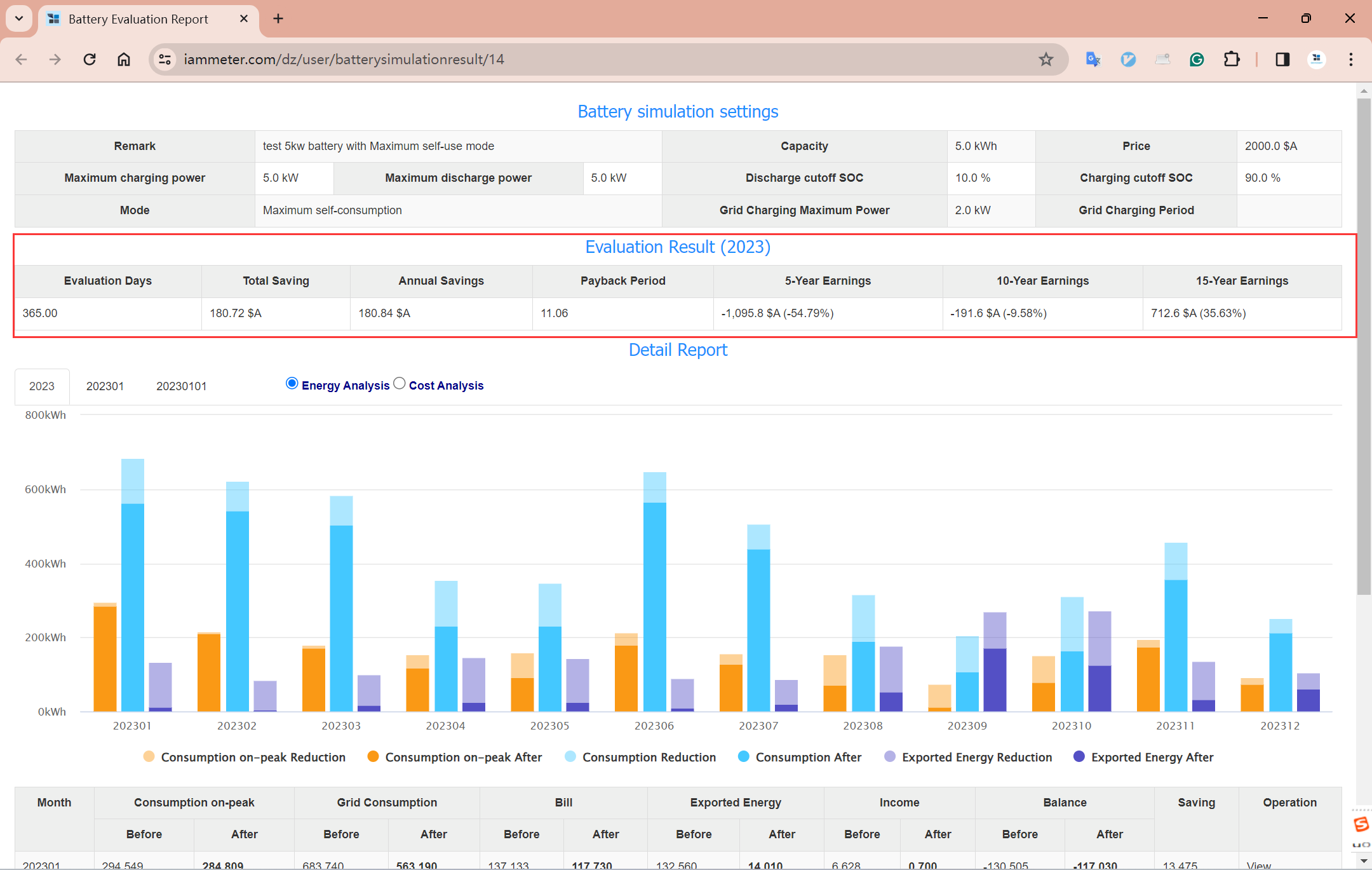
ユーザーの1時間ごとの電力消費量と発電量データに基づいて、蓄電システム導入による潜在的なメリットと投資収益率を評価します。
詳細については、[EFSS] バッテリーストレージ分析 を参照してください