


Home Assistantでエネルギーメーターを試す—購入する前に
エネルギーメーターをHome Assistantの構成にどう組み込めるか気になっていませんか?購入する前に試してみましょう。IAMMETERのオンラインシミュレーターを使えば、MQTTディスカバリーを設定し、シミュレーションされたWEM2067の測定値を確認し、ダッシュボードや自動化を試せます。メーターの購入や配線は不要です。実際のハードウェアを用意する準備ができたら、同じMQTT設定手順がそのまま使えます。
この実践ガイドでは、WEM2067オンラインシミュレーターとHome Assistantの組み込みMQTTインテグレーションを使用します。Home Assistantはシミュレーションされたメーターを検出し、そのセンサーエンティティを自動的に作成します。IAMMETERのHACSインテグレーションや、YAMLでの個別のセンサー定義は必要ありません。
1. MQTTブローカーを準備する
MosquittoやEMQXなどのMQTTブローカーが必要です。既存のブローカーでも問題ありません。重要なのは、Home Assistantとシミュレーターの両方を同じブローカーに接続することです。
以降では次の例を使用します。ご自身の接続情報に置き換えてください:
| 設定 | 例 |
|---|---|
| ブローカーのホスト | mqtt.example.com |
| MQTT TCPポート | 1883 |
| ユーザー名 | mqtt_user |
| パスワード | お使いのMQTTパスワード |
| Home Assistantのディスカバリープレフィックス | homeassistant |
mqtt.example.comはプレースホルダーです。ブローカーはHome Assistantとシミュレーターサーバーの両方から到達可能である必要があります。自宅LANでのみ動作するブローカーアドレスは、公開オンラインシミュレーターでは動作しません。ブローカーはHome Assistantと同じマシンで実行されている必要はありません。
2. Home AssistantをMQTTに接続する
- Home Assistantで、設定 → デバイスとサービス → インテグレーションを追加に移動し、MQTTを検索します。
- ブローカーのホスト名、ポート、ユーザー名、パスワードを入力します。この例では、ホストは
mqtt.example.com、ポートは1883です。 - 設定を送信して接続します。ホストフィールドにはホスト名またはIPアドレスのみを入力します。
http://、mqtt://、およびURLパスは含めないでください。 - MQTTディスカバリーはデフォルトで有効になっており、ディスカバリープレフィックスは
homeassistantです。変更している場合は、メーターが使用するプレフィックスと一致していることを確認してください。
すでに正しいブローカーに接続していますか?次のステップに進む準備ができています。別のMQTTインテグレーションを追加したり、既存の接続を変更したりする必要はありません。
3. シミュレーターを設定してディスカバリーを有効にする
下のシミュレーターで設定を開き、次を入力します:
| 設定 | 入力内容 |
|---|---|
| 実行モード | mqtt |
| アドレス | mqtt.example.com:1883 |
| ユーザー名 | お使いのMQTTユーザー名。この例ではmqtt_user |
| パスワード | お使いのMQTTパスワード |
| HA MQTTディスカバリー | チェックボックスをオンにする |
| アップロード間隔 | 10秒 |
公開シミュレーターでは現在、アップロード間隔を10~3600秒の範囲で指定できます。ここでは10秒を使用します。
保存をクリックします。シミュレーターはブローカーに接続し、Home Assistantのディスカバリー設定を発行し、選択した間隔でシミュレーション測定値を送信します。シミュレーターのアドレスフィールドは、Home Assistantのように分かれているのではなく、ホストとポートを組み合わせた形式であることに注意してください。
テスト中はシミュレーターページをアクティブにしておいてください。デフォルトでは、ページ操作がない状態が5分間続くとバックグラウンドアップロードが停止します。設定は保存されたままですが、測定値の送信は停止します。
今すぐ試す
完全な手順については、エネルギーメーターのHome Assistant MQTTディスカバリーをご覧ください。重要なステップは以下に示しています。設定を開き、MQTTブローカーの詳細を入力します。
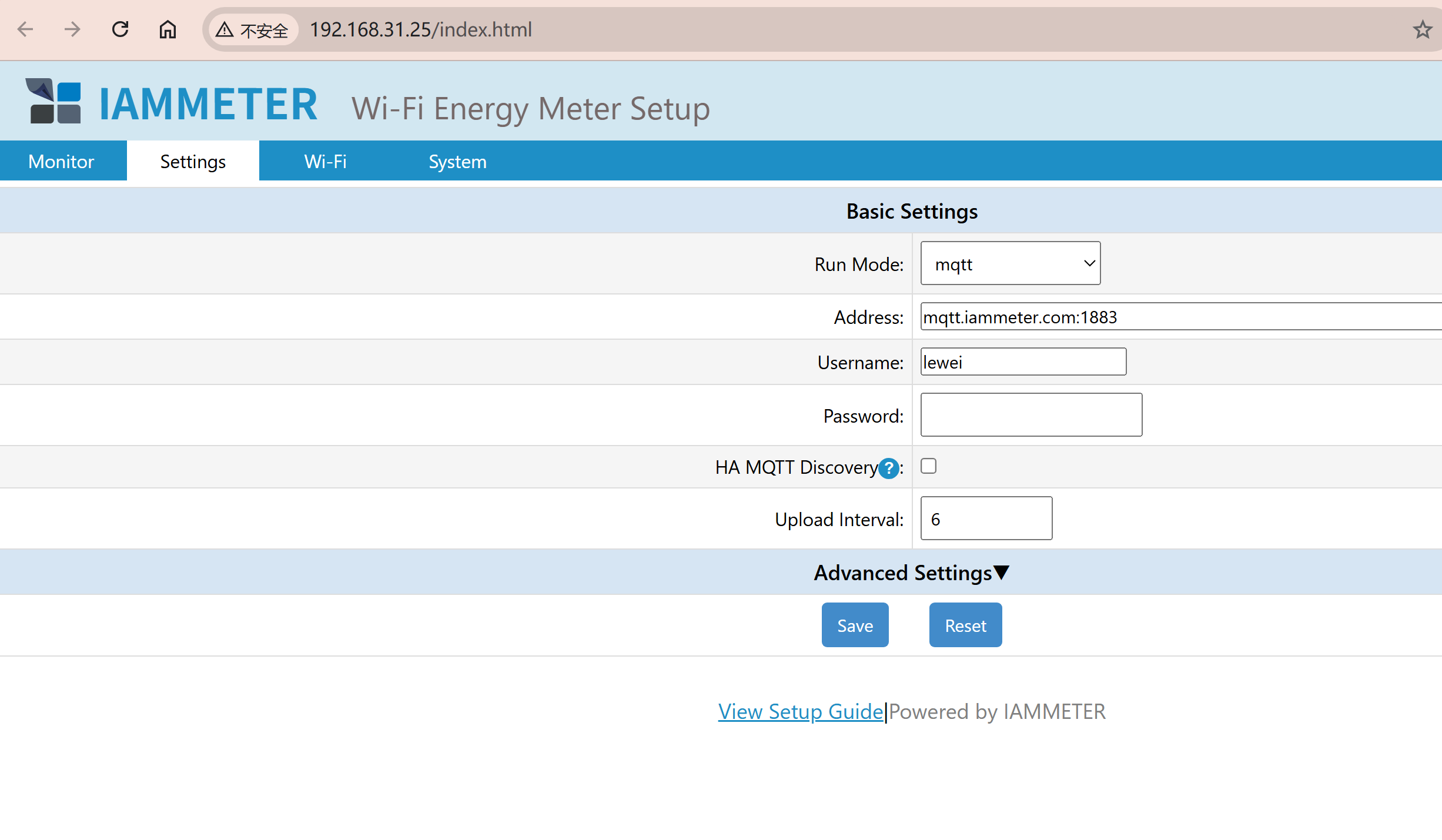
次はあなたの番です。下のWEM2067シミュレーターはインタラクティブです。設定をクリックして、ご自身のブローカーで設定してください。
埋め込みシミュレーターが読み込まれない場合は、WEM2067シミュレーターを新しいタブで開き、そこで続けてください。
4. Home Assistantでメーターを見つける
設定 → デバイスとサービス → MQTTに戻り、デバイス一覧でメーターを探します。ここで使用しているWEM2067シミュレーターのシリアル番号はZAT3LQD9です。
この例では、1つのWEM2067デバイスと12個のセンサーエンティティが作成されます。2つのチャネルそれぞれについて、電圧、電流、電力、力率、輸入エネルギー、輸出エネルギーです。
デバイスを開き、チャネルAとBの測定値を確認します。少なくとも1回のアップロード間隔を待ち、値と更新タイムスタンプが引き続き変化することを確認してください。デフォルトのインバーターと系統のシナリオでは、チャネルAは太陽光発電を表し、チャネルBは系統の輸入/輸出を表します。チャネルBの電力が負の場合、電力が系統へ輸出されていることを意味します。
測定値が更新されるようになったら、ダッシュボードや自動化でエンティティを使用できます。エネルギーセンサーをエネルギー ダッシュボードに追加してみることもできます。利用可能かどうかは、Home Assistantで各エンティティに報告されるデバイスクラス、状態クラス、単位によって異なります。

5. メッセージを確認してトラブルシューティングする
HA MQTTディスカバリーが有効な場合、このシミュレーターは測定値を次に発行します:
wem/imeter_zat3lqd9/tele/monitorメッセージが到着しているか確認するには、MQTTインテグレーションのトピックリスナーを使用してこのトピックを購読します。ディスカバリーメッセージはhomeassistant/プレフィックスを使用します。ディスカバリーが無効な場合、WEM2067は代わりにdevice/ZAT3LQD9/realtimeを使用するため、選択したモードのトピックをリッスンしていることを確認してください。
| 表示される内容 | 確認する内容 |
|---|---|
| Home Assistantがブローカーに接続できない | ホスト、ポート、ユーザー名、パスワードを確認し、ブローカーがHome Assistantから到達可能であることを確認してください。プロトコルとポートを、ブローカーのMQTTまたはMQTTS設定に合わせてください。 |
| MQTTは接続されているが、メーターが表示されない | シミュレーターでHA MQTTディスカバリーを有効にして保存します。両方のクライアントが同じブローカーを使用していること、Home Assistantでディスカバリーが有効になっていること、ディスカバリープレフィックスが一致していることを確認してください。 |
| デバイスは表示されるが、測定値が更新されない | シミュレーターがまだアップロード中で、非アクティブのために一時停止していないことを確認してください。1回のアップロード間隔を待ってから、上記のデータトピックでメッセージをリッスンします。 |
| 測定値が異なる値の間で飛び回る | 同じモデルのシミュレーターセッションは、シリアル番号とディスカバリー識別子を共有します。特定のブローカーに接続するのは、モデルごとに1つのアクティブなセッションだけにしてください。 |
詳細については、シミュレーターのMQTT/MQTTSガイド、IAMMETER MQTTディスカバリーガイド、Home Assistant MQTTドキュメントをご覧ください。
実際のメーターを用意する準備はできましたか?MQTTディスカバリーの設定手順は同じです。Home Assistantとメーターを同じブローカーに接続し、メーターの設定でMQTTの詳細を入力し、HA MQTTディスカバリーを有効にして、Home Assistantで検出されたデバイスとエンティティを確認します。メーターにはMQTTディスカバリーをサポートするファームウェアが必要です。また、メーター独自のシリアル番号があるため、切り替える際はダッシュボードと自動化のエンティティ参照を見直してください。完全な設定については、実際のメーターのMQTTディスカバリー手順に従ってください。
MQTTはいくつかある選択肢の1つです。IAMMETER Home Assistantインテグレーションガイドを参照して、利用可能な方法を比較してください。
6. WEM2067について
WEM2067は、家庭監視向けのIAMMETERの2チャネルエネルギーメーターです。2つのチャネルで、単相の太陽光インバーターと系統を同時に測定したり、スプリットフェーズ系統電源の2本のレッグを監視したりできます。
シミュレーターのデフォルトシナリオでは、フェーズAがインバーターの発電データを伝え、フェーズBが系統の輸入/輸出データを伝えます。これは、CTaが系統を測定し、CTbがインバーターを測定する配線図とは異なります。マッピングについては、セクション2.2:Home Assistantで太陽光と系統のデータを使用するをご覧ください。