




閉店後も電気を使っていませんか?IAMMETERで時間別の使用量を確認し、通知を設定する
このガイドでは、閉店後の電力使用を見つけ、原因を確認し、必要な通知を設定するところまで実際に進めます。
例として、09:00に始業、18:00に終業、19:00に清掃と片付けが終わる作業場や事務所を想定します。あくまで仮の予定です。実際の営業時間に置き換えてください。
画像はIAMMETERの公式資料から引用した操作例です。表示された施設、日付、数値は、この仮想施設の測定結果ではありません。旧画面と現在の表示が異なる場合があります。画像をクリックすると拡大できます。
目次
1. どの範囲の電気を測っていますか?
IAMMETER Cloudにログインし、対象の Place(施設) を選びます。まだ機器がない場合は、デモアカウントで画面を確認できます。自分の施設のデータではなく、デモの通知設定を変更する必要もありません。
- **主幹での測定:**施設全体の使用量を確認します。
- **個別回路での測定:**空調や補助設備など、その回路の負荷を確認します。
- **三相・複数チャンネル:**対象の相とチャンネルを確認します。一相だけの値を施設全体の合計として扱わないでください。
太陽光発電がある場合は、系統からの買電量と施設全体の消費量を区別します。調査中は測定範囲をそろえ、タイムゾーンと欠測も確認してください。主幹のメーターは異常を見つけられますが、消し忘れた機器を自動で特定するわけではありません。
まずはすでに終了した通常の営業日を丸一日確認し、その後一週間に広げます。未来の時間や欠測を「使用量ゼロ」と解釈しないでください。
2. 閉店後も使用量が多い時間を探す
Report Analysis → Energy Consumption Analysis → Hourly Energy Consumption
メーターまたはチャンネルと日付を選び、Viewをクリックします。
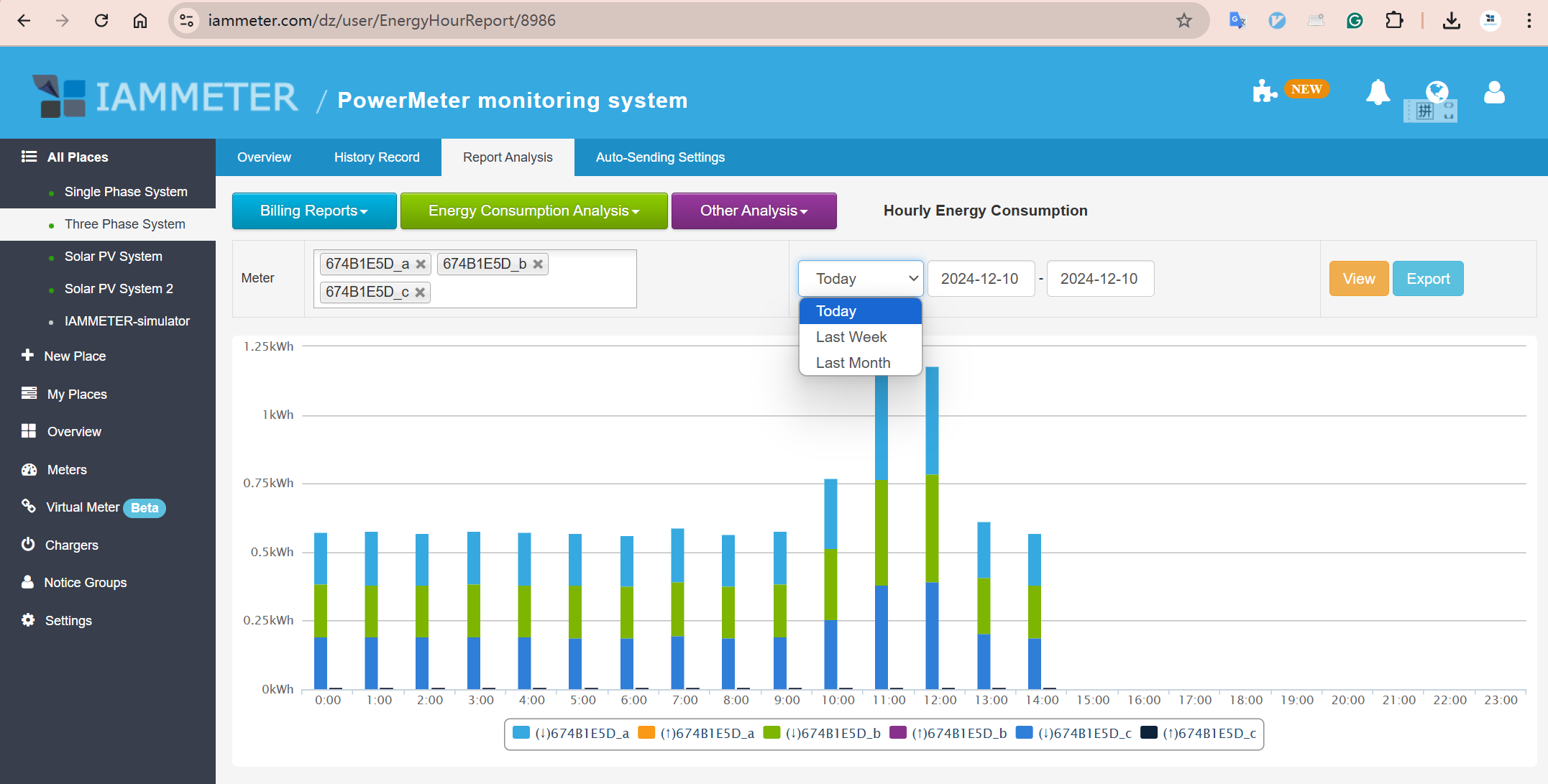
図1:当日の画面例です。まだ到来していない時間のデータがないことから、夜間の使用量がゼロとは判断できません。
グラフのどこを見る?
片付け終了後、この例では19:00から確認します。使用量が下がるか、一部の時間で高い状態が続くかを見て、他の通常営業日の同じ時間と比べます。
**表示しているのは一時間ごとの電力量(kWh)で、瞬時の電力(W)ではありません。**グラフは時間的な傾向を把握するため、電力アラートはしきい値の超過を確認するために使います。
複数日を選ぶ場合は時間別平均の集計方法に注意してください。一つの棒が一週間の合計とは限りません。異常がある日付は、一日表示で詳しく確認します。
詳しくは時間別分析とレポートの集計方法をご覧ください。
3. 営業時間外の使用量を分けて集計する
Energy consumption during selected hoursで、確認したい時間をグループ化できます。
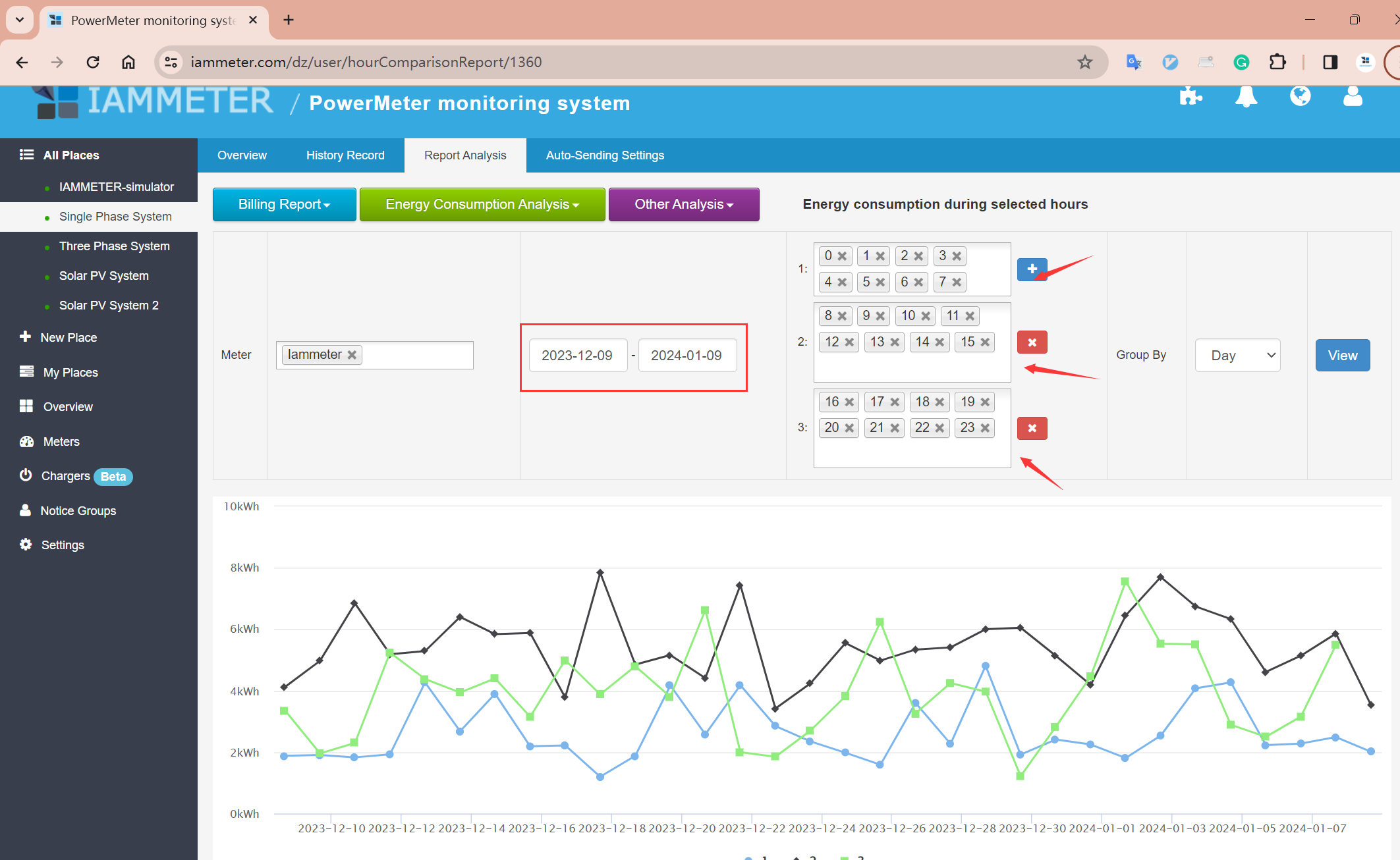
図2:「+」でグループを追加し、Group Byを選んでViewをクリックします。画像の0–7、8–15、16–23は資料の例で、この施設の営業時間ではありません。
09:00–18:00に業務、19:00まで片付けをする場合:
| 区分 | 選択する時間 | 確認内容 |
|---|---|---|
| 業務中 | 9–17 | 通常の業務負荷 |
| 清掃・片付け | 18 | これらの使用量を分ける |
| 業務時間外 | 19–23と0–8 | 夜間と早朝の使用量 |
時間18は18:00–19:00を意味します。日付単位では0–8と19–23は同じ暦日の朝と夜であり、閉店から翌朝まで連続した一晩ではありません。特定の夜を調べるときは両方の日付を確認します。休業日も別に分析してください。
無駄と判断する前に原因を確認する
残業、停止の遅延、空調や換気の消し忘れを確認します。冷蔵設備、防犯、サーバーなどは稼働を続ける必要があります。夜間の電力使用がすべて無駄とは限りません。
日付、時間帯、原因、対処を記録します。負荷が特定できなければ個別回路の測定を検討してください。配線や電気工事は資格のある専門家に依頼します。
削減できる費用を見積もる
まず本当に避けられる電力量を特定し、その時間の単価を適用します。仮の計算例として、追加6 kWh、単価1 CNY/kWhなら6 CNYです。夜間の使用量すべてを削減可能額にしないでください。
時間帯別料金は区間ごとに計算します。固定料金やデマンド料金は、単純にkWhと同じ割合では減りません。料金設定と日別・月別の料金レポートを参照してください。
4. 閉店後の電力アラートを設定する
レポートは過去の確認、通知は対応のきっかけに使います。Alarm timeで時間帯と電力条件を組み合わせられます。
| 目的 | 設定と制限 |
|---|---|
| 電力がしきい値を超えたら通知 | しきい値だけでは営業時間と閉店後を区別しません。 |
| 指定した営業時間外だけ通知 | Alarm time、しきい値、トリガー方式を設定します。 |
4.1 通知先グループを作る
Notification → Contactsで連絡先を追加し、責任者や当番のNotice Groupを作ります。通知グループの設定を参照してください。
4.2 電力と測定チャンネルを選ぶ
施設のAuto-Sending Settingsでルールを追加します。**Meter Power (W)**と、対象のメーターまたは相のチャンネルを選びます。
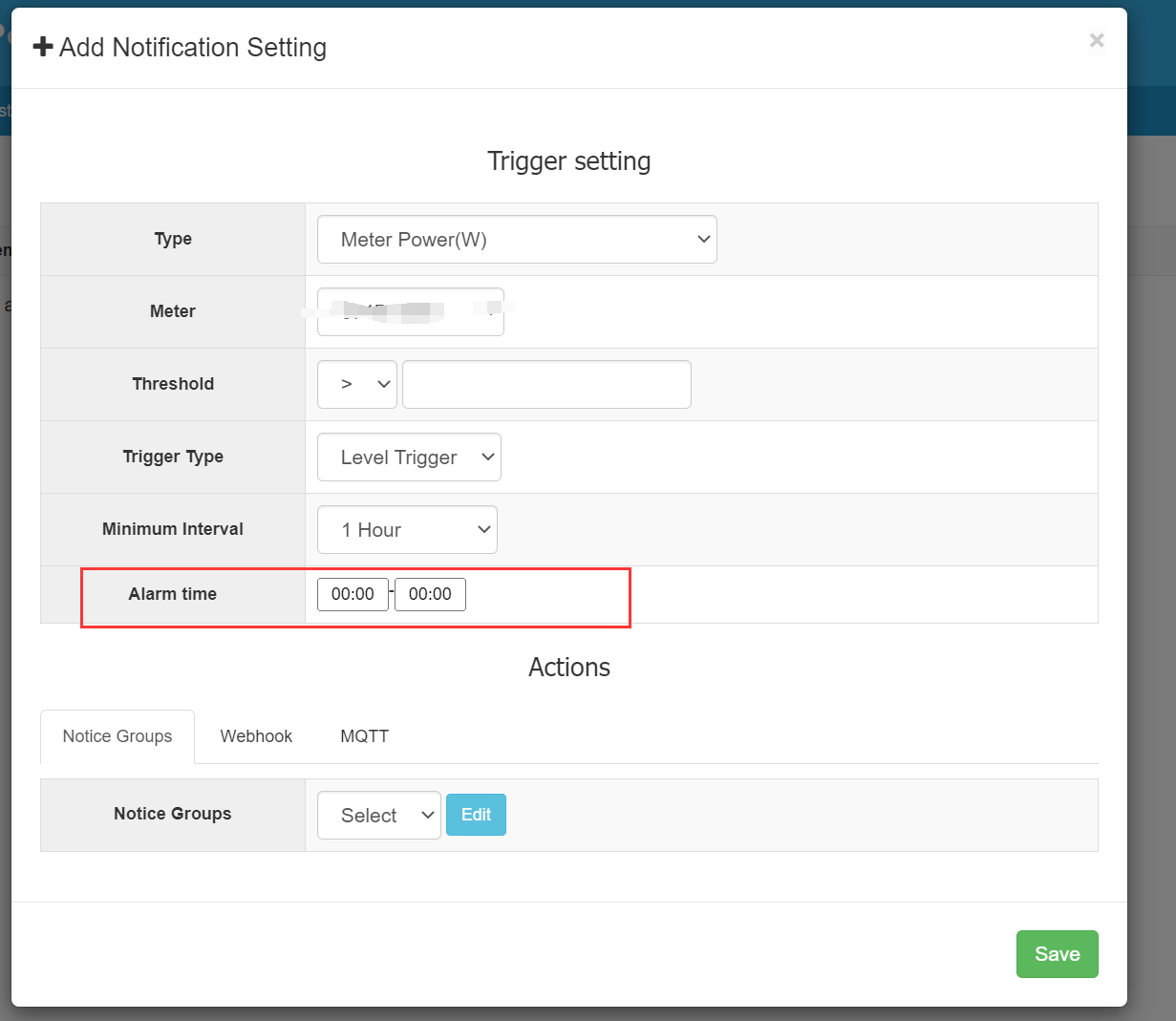
図3:各項目は同じルール内にあります。画像は入力欄の例で、下記の仮の時間を設定した画面ではありません。実際の測定点を選んでください。
4.3 しきい値、トリガー、通知間隔を決める
Thresholdで比較条件と電力を指定します。単位に注意してください。1 kW = 1000 Wです。
- **Level Trigger:**条件が続いていれば、最小間隔後に再度トリガーできます。
- **Edge Trigger:**測定状態が設定した境界をまたぐとトリガーします。
- **Minimum Interval:**繰り返し通知の頻度を制限します。この時間ずっと超過する必要がある、という意味ではありません。
4.4 Alarm timeで閉店後の時間を指定する
閉店後は300–500 W、日中は1000 W超が通常だとします。1000 Wのしきい値だけでは日中にも通知される可能性があるため、時間帯も設定します。
例:まず片付け後の19:00–23:00を確認する。
- **Meter:**分析したのと同じチャンネル。
- **Threshold:**1000 Wより大きい。
- **Alarm time:**19:00–23:00。
- **Notice Groups:**機器を確認する担当者。
この時間帯に電力条件とトリガー方式を適用します。通知を受けたら、残業、遅延運転、本当の消し忘れを確認してください。
**Alarm timeは条件を監視する時間、Minimum Intervalは通知の繰り返し間隔です。**この例は一晩全体や休業日の別スケジュールまで設定したものではありません。
時間とグループを設定して保存します。詳しくは電力アラートと時間帯設定をご覧ください。
電力値は説明用で、全施設共通の推奨値ではありません。通知は機器を自動停止せず、電気的な保護装置の代わりにもなりません。
5. 通知の到達と改善結果を確認する
安全で管理された通知テストを行います。Auto Sending → Logsで記録を確認し、担当者が実際に受信したことを確かめます。
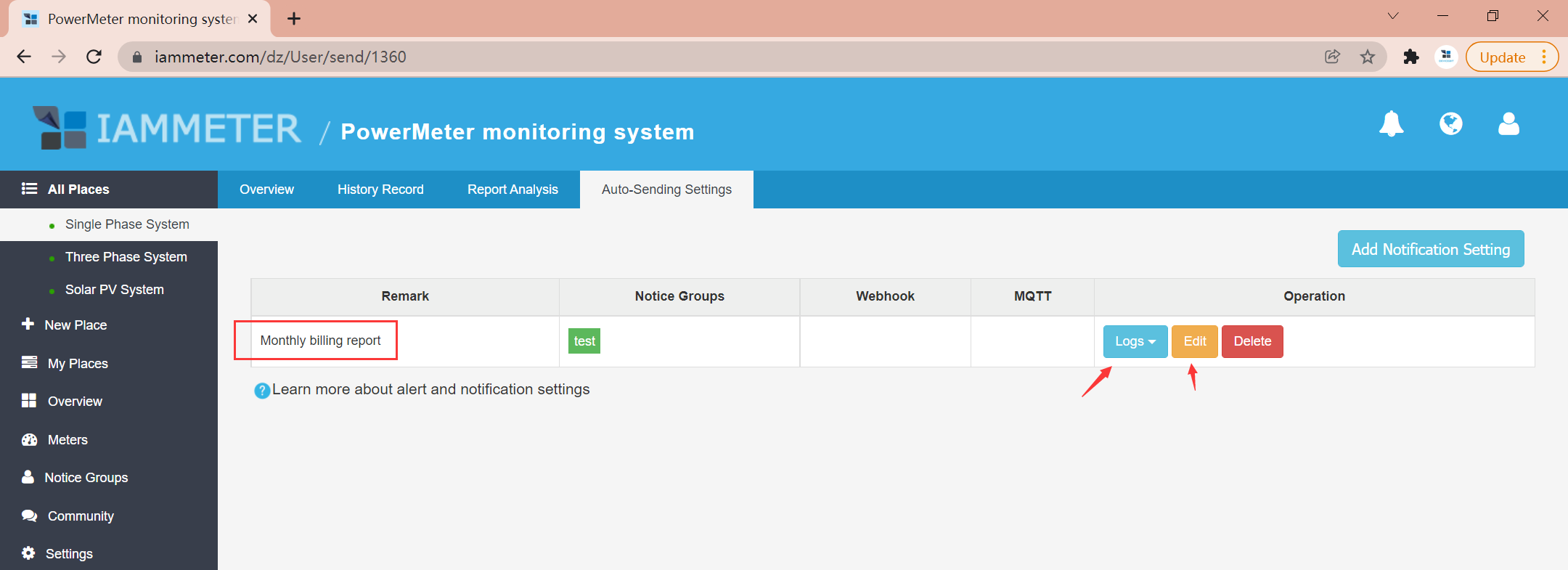
図4は月次レポートのルールであり、電力超過の記録ではありません。自分の電力ルールのログを開き、受信側も確認してください。
空調の消し忘れが見つかったら、閉店時の確認手順を改善し、同じ測定点・時間の使用量を比べます。
Comparison Analysis on Time Basisまたは同じ時間グループを使います。比較可能な日を同じ日数選び、残業、天候、業務量の変化も記録します。減少のすべてを対策の効果と判断しないでください。
日付間の比較を参考に、簡単な記録を残します。
| 項目 | 記録内容 |
|---|---|
| 測定と時間 | 施設、チャンネル、日付、時間帯 |
| 発見 | 発生時刻、機器、運転理由 |
| 対応 | タイマー変更、閉店確認、担当者 |
| 再確認 | 同条件のkWh変化、天候、業務量 |
目的は「発見・確認・通知・見直し」を一巡すること。グラフを見るだけで終わらせないことです。
まだ測定していない場合は、事業所向け電力監視・通知ソリューションで測定範囲、設置、機器選定を確認できます。機器があるなら、まず一日分を調べてみてください。



