IAMMETER 製品の最新ファームウェア
IAMMETER 電力量計の最新ファームウェア i.76.057 をお試しください
- これはテスト版であり、最終リリースではありません。
- すべての IAMMETER 電力量計は、このファームウェアにアップグレードしてテストできます。
新しい UI インターフェース
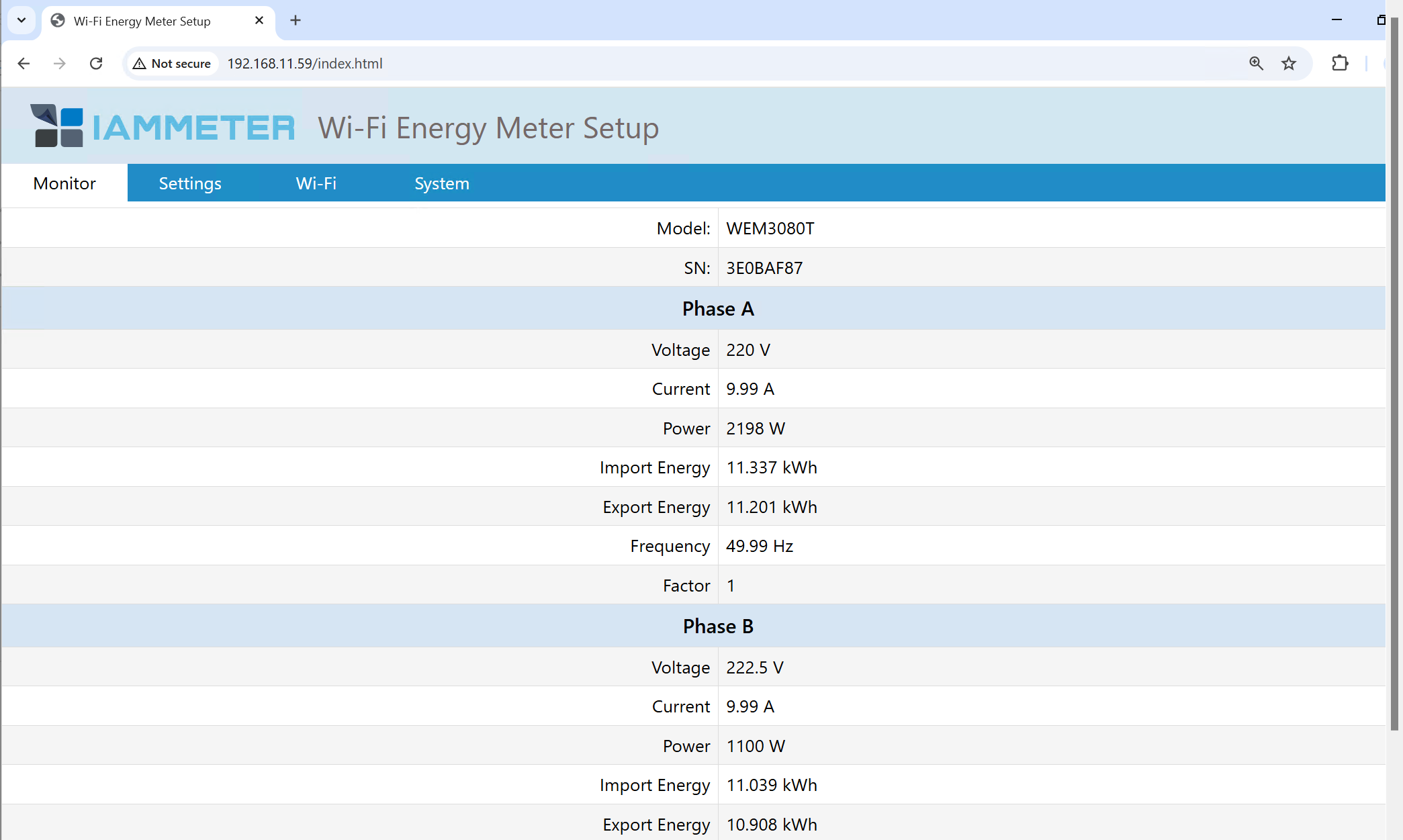
API 呼び出しの簡素化
以下の設定は Web ページ上で直接行えるようになり、API を手動で呼び出す必要がなくなりました。
- NEM モード(ネットメータリングモード)を有効にします。
- Reactive Power Measurement(無効電力測定、kvar、kvarh)を有効にします。
- CTC Ratio を設定します(主にスプリットフェーズシステムで使用され、三相メーターがスプリットフェーズインバーターとグリッドを同時に監視できるようにします。詳細は、北米の 120/240V または 120/208V システムの監視 と CTCratio パラメータについて を参照してください)。
- upload interval(アップロード間隔)を設定します。最小設定は 1 秒です。
- 注意:このアップロード間隔は IAMMETER-cloud 以外のモードにのみ適用されます。IAMMETER-cloud を使用する場合、アップロード間隔は 1 分に固定されます。

Home Assistant での MQTT Discovery のサポート
ビデオを見る:IAMMETER の電力量計で Home Assistant の MQTT Discovery を有効にする
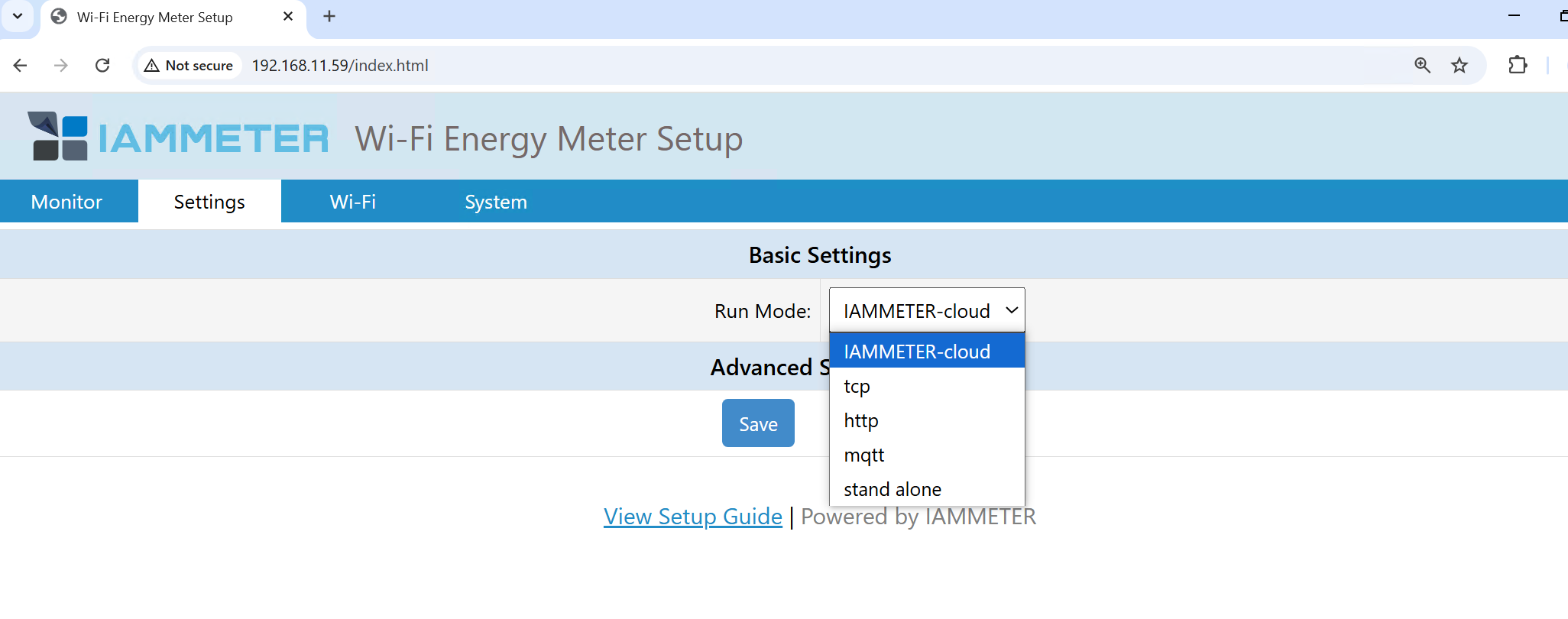
以下の設定を行うことで、IAMMETER の電力量計を Home Assistant で自動的に検出できるようになります。
- Run Mode:「MQTT」を選択します。
- Address:MQTT ブローカーのアドレスとポートを入力します。
- Username/Password:MQTT ブローカーのユーザー名とパスワードを入力します。
- HA MQTT Discovery:このオプションをオンにすると、Home Assistant が必要とする MQTT discovery 形式(トピックとデータ形式)でデータを公開できます。
- 注意:このオプションをオンにしない場合、メーターは元の IAMMETER MQTT 形式でデータを公開します。詳細は IAMMETER の電力量計のデータを MQTT ブローカーに公開する を参照してください。
- Upload Interval:データのアップロード間隔を設定します(例:1 秒に設定すると、メーターは毎秒 MQTT ブローカーにデータをアップロードします)。
- 注意:間隔を非常に短く設定すると、ファームウェアのアップグレードが失敗する可能性が高くなります。ファームウェアのアップグレード中は、このパラメータを 1 分に設定することをお勧めします。