



IAMMETER Wi-FiエネルギーメーターはMQTTエネルギーメーターとして動作し、電圧、電流、有効電力、電力量のリアルタイムデータを、お客様自身のMQTTブローカーに直接公開できます。これにより、IAMMETERをカスタム監視システム、自動化プラットフォーム、またはHome Assistantと統合するための、ローカルでオープンな方法が提供されます。
最新のIAMMETERファームウェアでは、メーターのローカルWebUIから直接MQTT接続を設定できます。
メーターのローカルWebUIを開き、Settingsページに移動します。以下に示す項目を使用してMQTT接続を設定します。
| 設定項目 | 設定内容 |
|---|---|
| Run Mode | MQTTを選択します |
| Address | MQTTブローカーのアドレスとポートを入力します |
| Username/Password | ブローカーの認証情報を入力します。匿名接続が許可されている場合のみ空白のままにします |
| HA MQTT Discovery | Home Assistantの自動ディスカバリーにのみ有効にします |
| Real-time topic | device/{SN}/realtime |
設定が完了したら、Saveをクリックします。メーターは設定したブローカーに接続し、MQTTクライアントとして計測データを公開します。
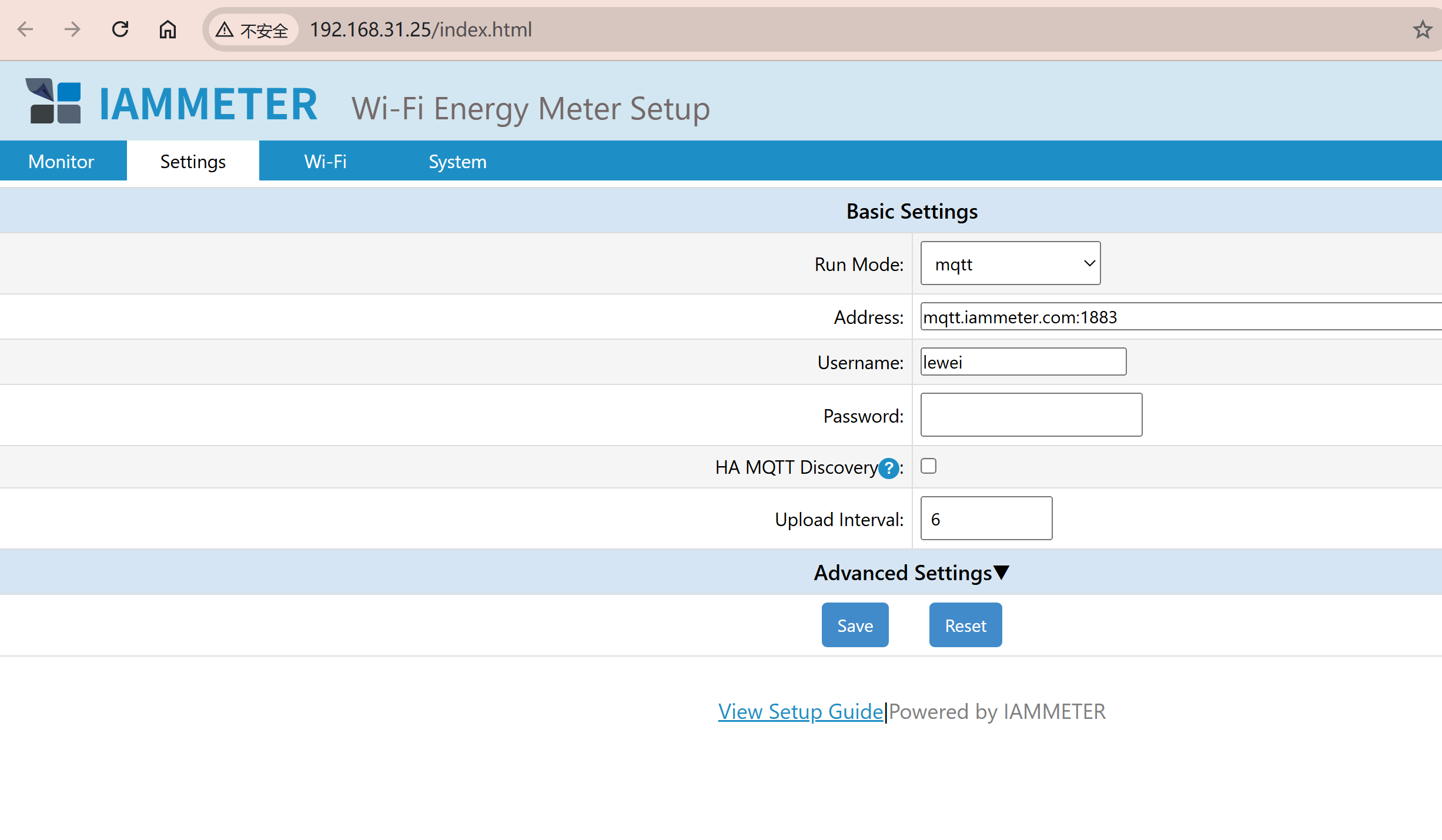
最新のファームウェアのWebUIは、上記のMQTT設定に対応しています。ローカルAPIを介してブローカーのユーザー名とパスワードを設定する必要はありません。
HA MQTT Discoveryは、Home Assistantの自動ディスカバリーにのみ使用されます。
ディスカバリー手順の詳細については、IAMMETERでHome AssistantのMQTTディスカバリーを有効にするを参照してください。MQTTディスカバリーとIAMMETERの他のHome Assistant統合方法(公式統合、Modbus/TCP、手動MQTT設定など)を比較するには、IAMMETER Home Assistant統合ガイドから始めてください。
トピック:device/{SN}/realtime
{SN}をIAMMETERメーターのシリアル番号に置き換えます。メーターがMQTTブローカーへの接続に成功すると、MQTTクライアントはこのトピックを購読してリアルタイムの計測データを受信できます。
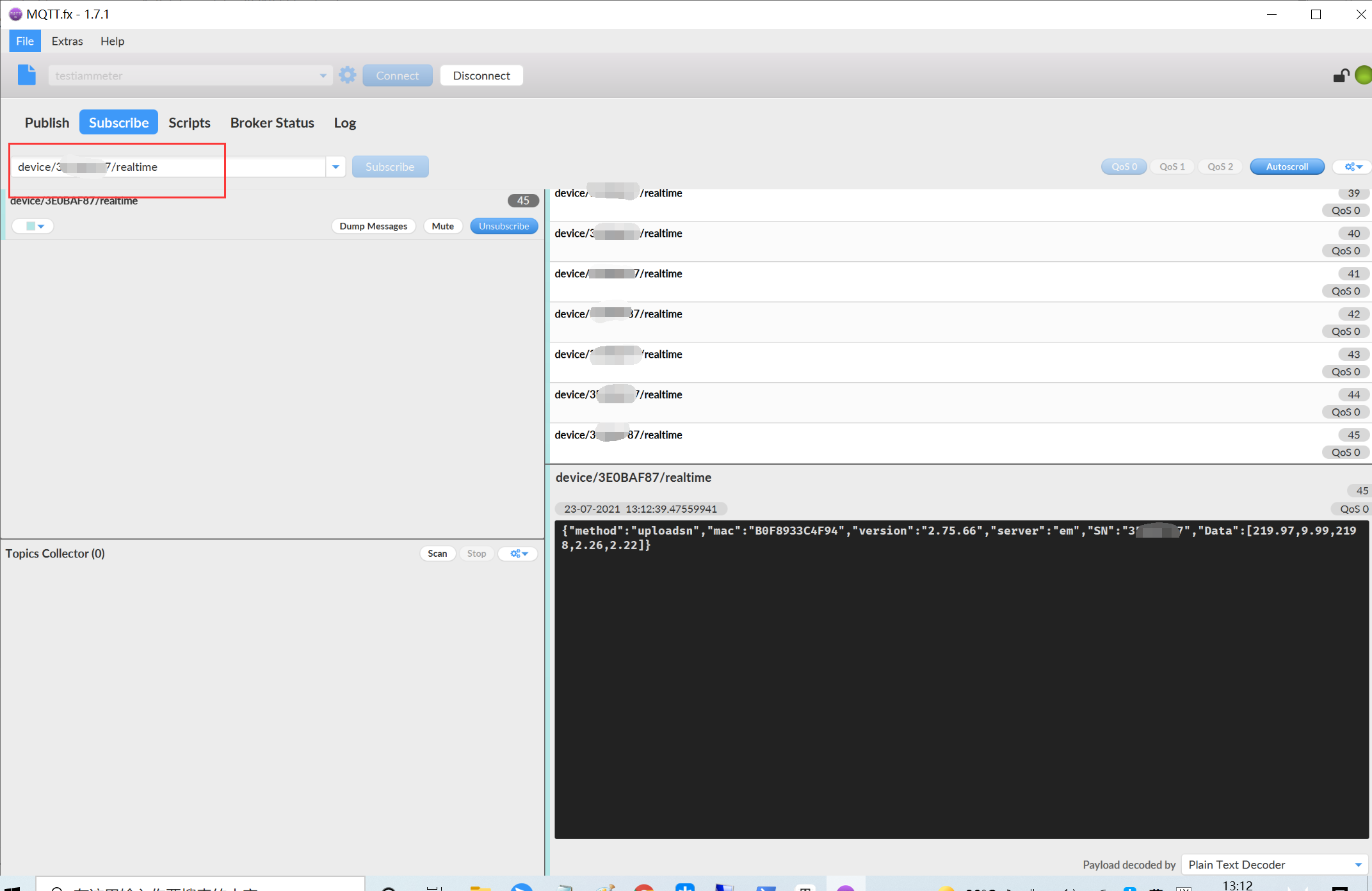
メーターがHTTP/HTTPS、TCP/TLS、MQTTのいずれでサードパーティサーバーにデータをアップロードするように設定されているか、または計測データをローカルAPIで取得する場合でも、計測JSONの形式は一貫しています。
たとえば、単相メーターは電圧、電流、有効電力、順方向有効電力量、逆方向有効電力量を含むData配列を公開します。
{
  "method": "uploadsn",
  "mac": "B0F8932A295C",
  "version": "i.75.98.71y",
  "server": "em",
  "SN": "12345678",
  "Data": [228.91, 1.61, 225, 15066.47, 0]
}
三相メーターは、A相、B相、C相のそれぞれの計測配列を持つDatas配列を使用します。サードパーティアプリケーションでペイロードを解析する前に、IAMMETER JSONデータ定義の完全版を参照してください。
以下の手順は、古いファームウェアバージョンを使用しており、WebUIに現在のMQTT設定オプションが表示されないメーターのために残されています。
メーターのWebUIが以下のスクリーンショットのように表示される場合は、この従来の手順に従ってください。または、最新ファームウェアにアップグレードして、セクション1のWebUI手順を使用してください。
アップロードモードとMQTTブローカーアドレスを次のように設定します。
TCPmqtt://[URL of your MQTT server]:[port]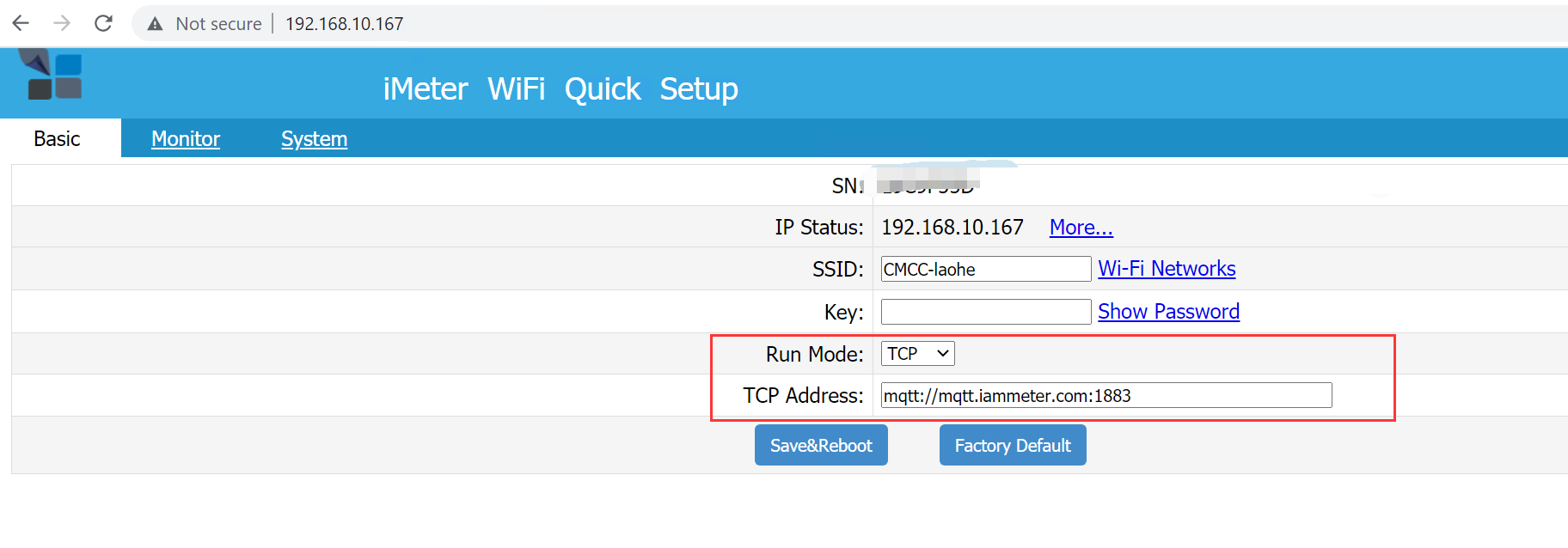
ユーザー名とパスワードの設定には、ファームウェアi.75.97.5以降が必要です。
このモードでは、Wi-FiエネルギーメーターはMQTTクライアントとして動作し、以下のブローカー認証方法をサポートしています。
古いファームウェアでは、メーターのローカルAPIを介してMQTTユーザー名とパスワードを設定します。
http://{local IP of the energy meter}/api/mqtt?user=laoliu&pwd=123456
laoliuと123456を、実際のMQTTブローカーのユーザー名とパスワードに置き換えます。
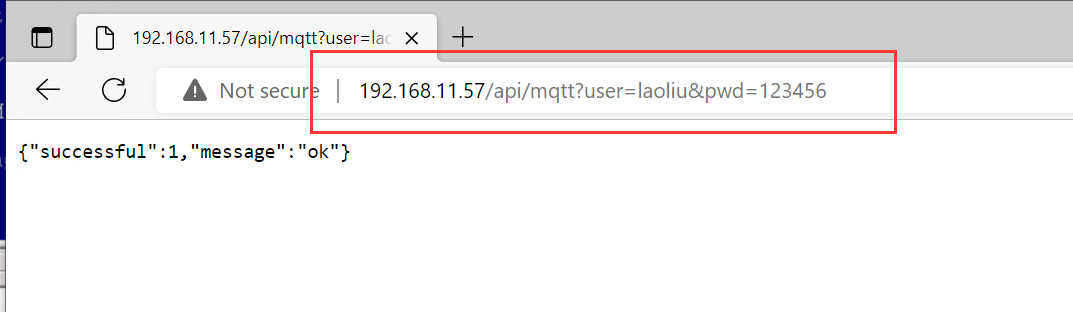
従来の設定に関する注意事項:
&文字はサポートされていません。現在のMQTT認証設定を取得するには、次を使用します。
http://{local IP of the energy meter}/api/mqtt
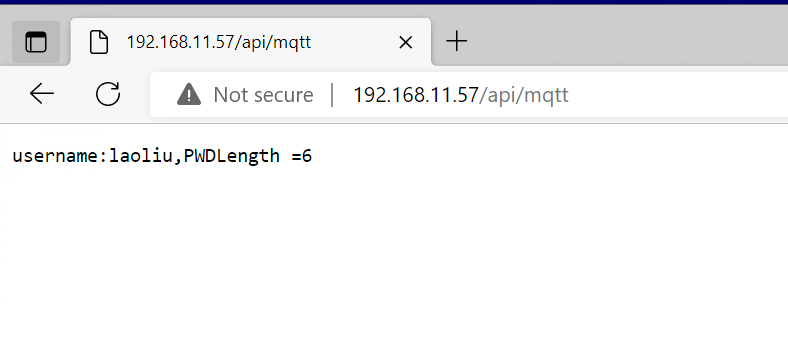
APIはMQTTパスワード自体を返しません。パスワードの長さのみを返します。




