



電力メーターをお探しの場合は、まずこの記事をお読みください。IAMMETER 製品がお客様の要件を満たしているかどうかをすぐに確認できます。お客様の要件に応じた電力メーターの選び方
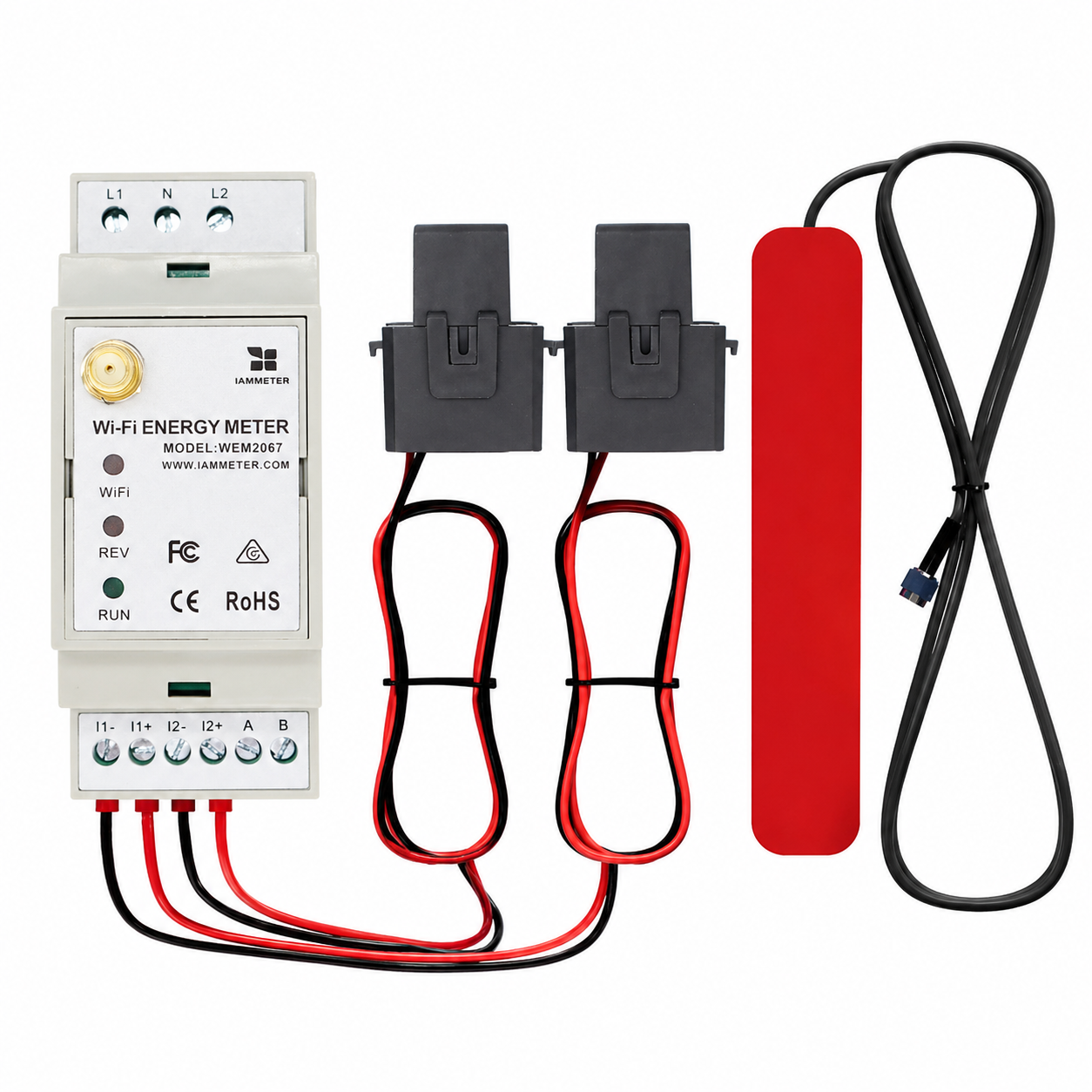
| No. | 項目 | 数量 | 備考 |
|---|---|---|---|
| 1 | Wi-Fi エネルギー・メーター | 1 | Wi-Fi モジュール内蔵 |
| 2 | 分割型変流器 | 2 | 150A |
| 3 | 2.4G Wi-Fi アンテナ | 1 |
注意:
WEM2067 は2相エネルギー・メーターです。単相太陽光発電(PV)システムに特に適しており、一方のチャンネルで系統側を、もう一方のチャンネルでインバーター出力を監視できます。また、スプリットフェーズ(単相3線式)システムにも適しています。
ご注意ください:
K->L)は設置時の配線図と一致させる必要があります。単相太陽光PVシステムでは、一方のチャンネルで系統側を、もう一方のチャンネルでインバーター出力を監視できます。
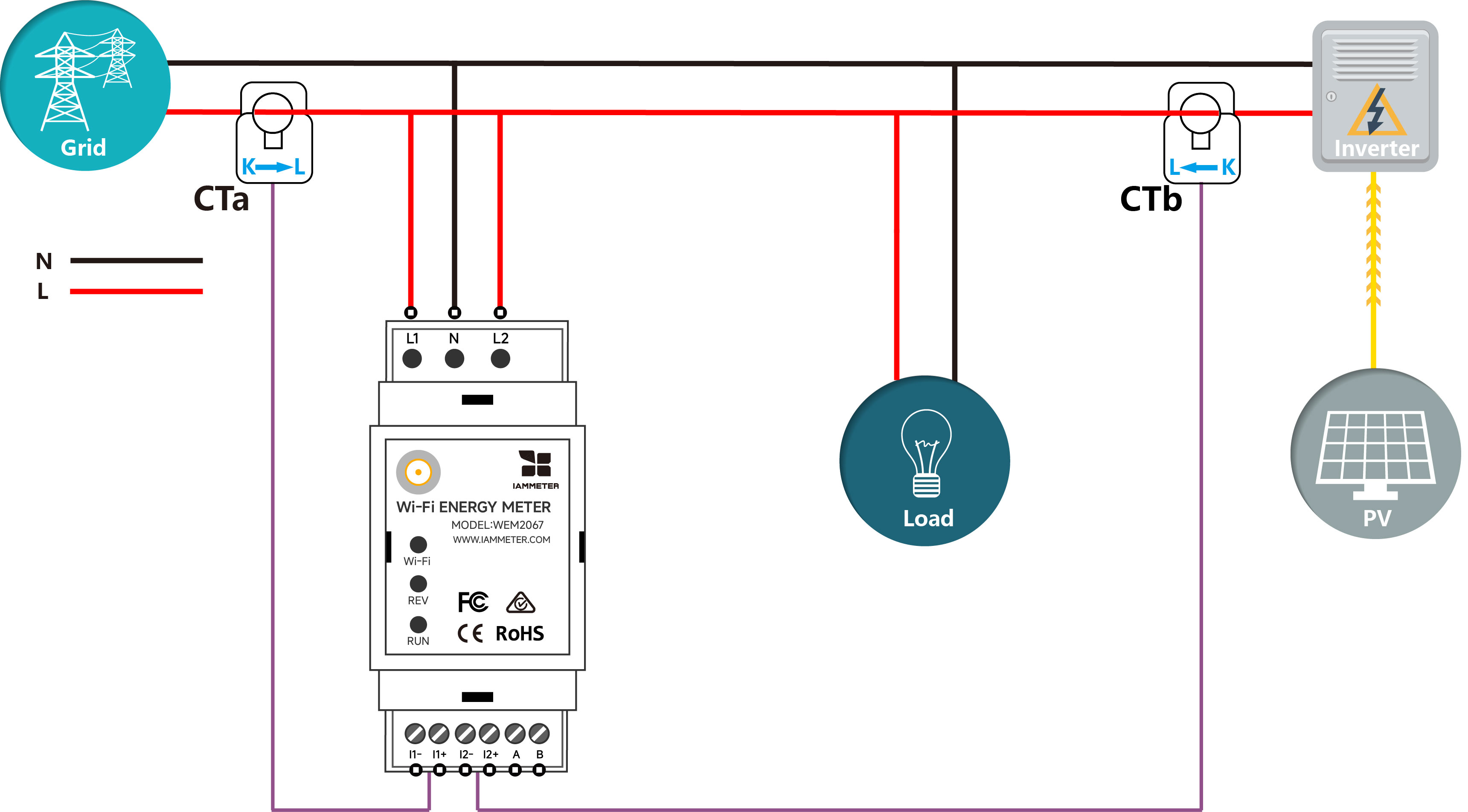
上の図のようにチャンネルを設定した場合は、それに応じてメータータイプを定義してください。
| チャンネル | メータータイプ | |
|---|---|---|
| 1 | A | Grid |
| 2 | B | Solar |
スプリットフェーズまたは単相3線式システムは、北米で一般的です。共通の中性線とともに、位相が180度ずれた2本の120V AC ラインを供給します。
WEM2067 はスプリットフェーズの系統システムの監視に適しています。1台のメーターでスプリットフェーズシステムの系統側を監視できますが、スプリットフェーズの太陽光と系統の両方を同時に監視することはできません。
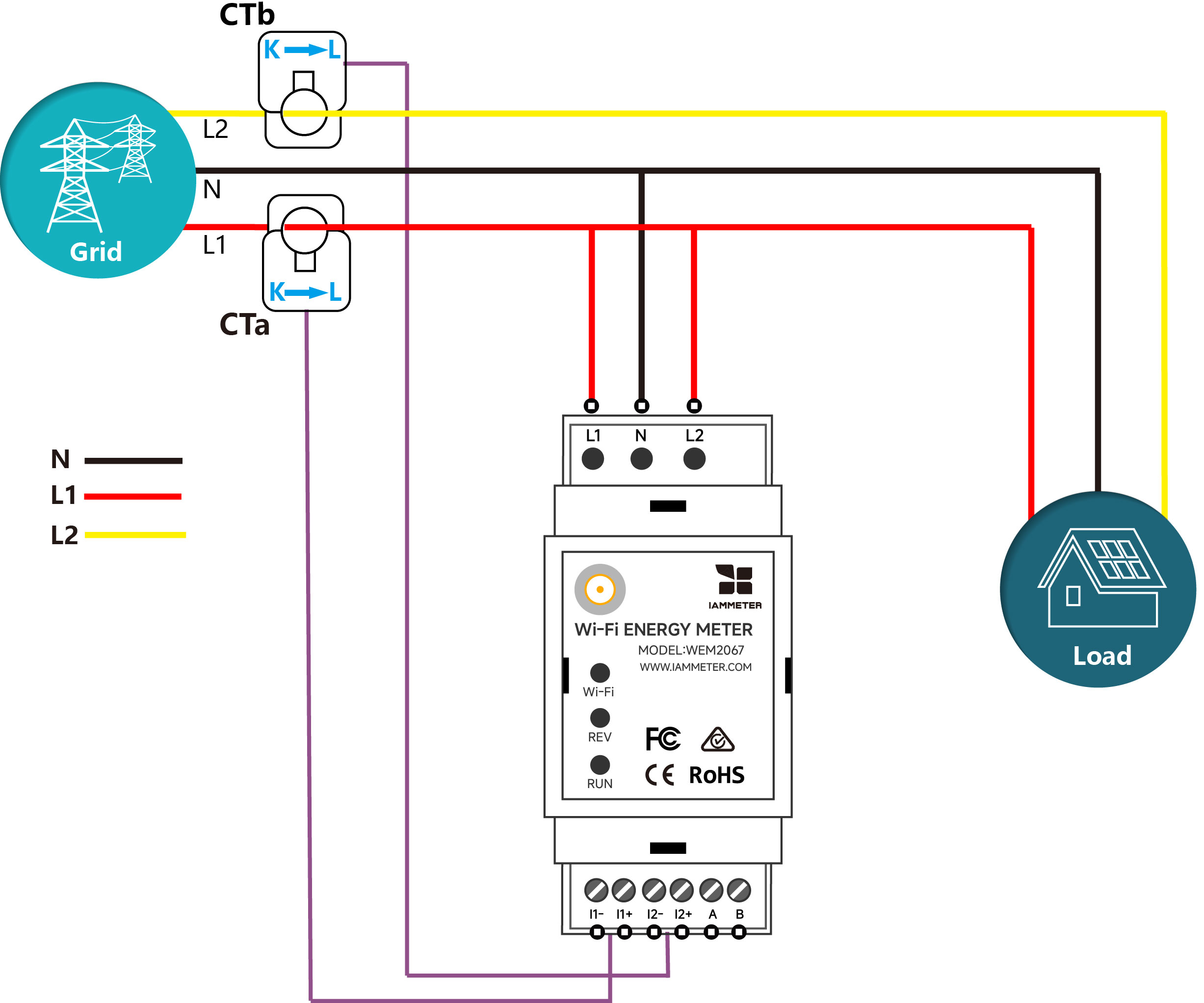
上の図のようにチャンネルを設定した場合は、それに応じてメータータイプを定義してください。
| チャンネル | メータータイプ | |
|---|---|---|
| 1 | A | Grid |
| 2 | B | Grid |
太陽光PVシステムにおけるエネルギー・メーターの配線図 を参照してください。
メーターの Wi-Fi 設定を構成する方法は2つあります。モバイルアプリでの設定をお勧めします。ただし、アプリの使用中に問題が発生した場合は、ブラウザでも設定できます。
ステップ1:QR コードをスキャンしてモバイルアプリをダウンロードします。

ステップ2:スマートフォンを iMeter のアクセスポイント信号 iMeter_xxxxxxxx に検索して接続します。

ステップ3:アプリを開いて iMeter を見つけます。

ヒント: アプリに「Invalid device version」と表示された場合は、3.1 WEM3162 QuickStart と同様に、ブラウザで Wi-Fi ネットワークを設定する必要があります。
ステップ4:自宅の Wi-Fi ネットワークの SSID を選択します。

ステップ5:パスワードを入力して保存します。Wi-Fi 設定が正常に完了すると、iMeter に割り当てられた IP アドレスが表示されます。

ステップ3.1 でメーターの Wi-Fi 設定が正常に完了している場合は、このセクションをスキップできます。


ヒント: SN は iMeter の固有のシリアル番号です。iMeter のアクセスポイント信号(
iMeter_xxxxxxxx、ここでxxxxxxxxは SN)からコピーできます。

ヒント: データの正しい表示と時間ベースのレポートのために、メーターの設置場所に応じてタイムゾーンを設定する必要があります。

ヒント: IAMMETER のデフォルトのメータータイプは「single phase」です。実際の2チャンネル設置シナリオに応じてメーターを設定してください。

ヒント: 実際の設置に応じて各 CT の使用タイプを設定してください。例えば、一般的な単相太陽光監視シナリオでは、一方のチャンネルを「grid」に、もう一方を「solar」に設定します。

モバイルアプリで表示

Web ブラウザで表示

ヒント: IAMMETER にアクセスして Web ポータルにログインしてください。アプリと同じユーザー名とパスワードを使用します。
iMeter_xxxxxxxx)が消えます。
Wi-Fi エネルギー・メーターを Home Assistant に統合する4つの方法(MQTT、Modbus/TCP、HACS、コア統合)
Wi-Fi エネルギー・メーターを Home Assistant に統合する
これらのビデオチュートリアルは IAMMETER の機能の一部のみを紹介していることにご注意ください。より詳細な説明については、IAMMETER ドキュメント を参照してください。
Home Assistant 以外のサードパーティプラットフォームに IAMMETER エネルギー・メーターを統合する
インターネットに接続できない環境で Wi-Fi エネルギー・メーターを使用する
IAMMETER、2相エネルギー監視と家庭用太陽光アプリケーション向けに WEM2067 を発表
Home Assistant で太陽光PVシステムを監視する




