



電力メーターをお探しの場合は、まずこの記事をお読みください。IAMMETER 製品がお客様の要件を満たしているかどうかをすぐに確認できます。ご要望に応じた電力メーターの選び方
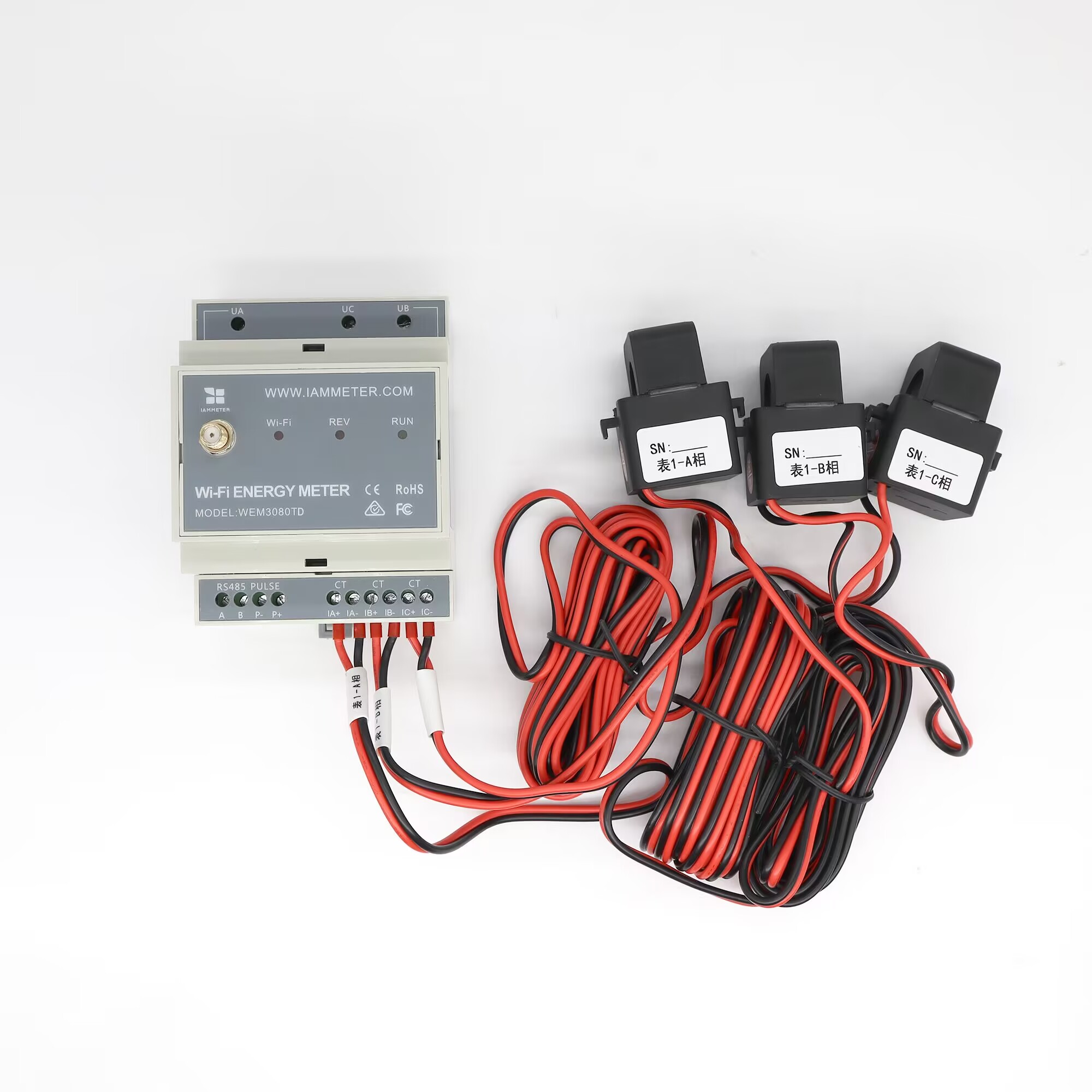
| No. | 項目 | 数量 | 備考 |
|---|---|---|---|
| 1 | Wi-Fi 電力メーター | 1 | Wi-Fi モジュール内蔵 |
| 2 | 分割型変流器 | 2 | CTa と CTc はデルタ監視に使用 |
| 3 | 2.4G Wi-Fi アンテナ | 1 | 外部 SMA アンテナ |
ご注意ください:
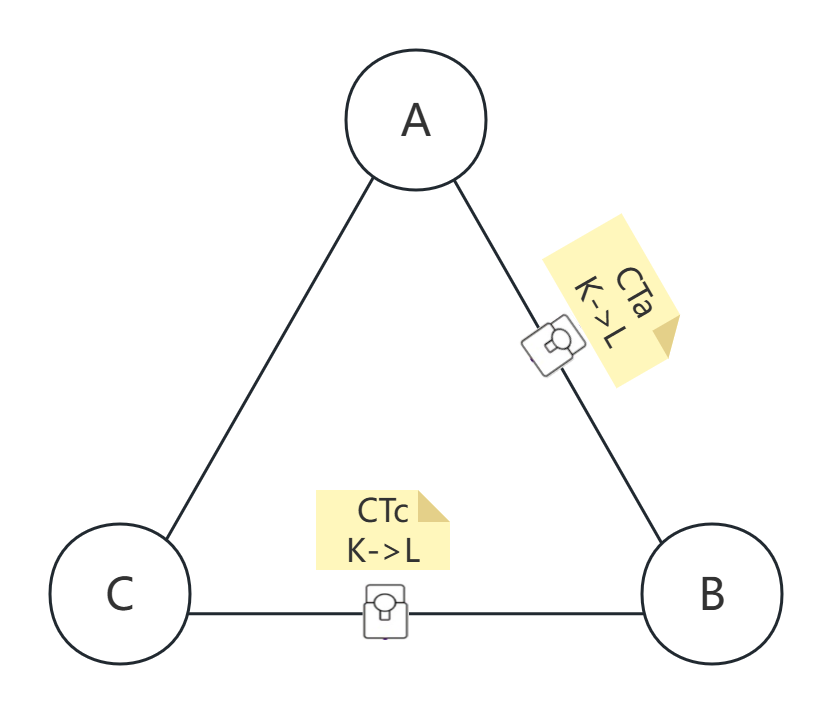
UN 接続はありません。UA、UB、UC をそれぞれフェーズ A、フェーズ B、フェーズ C に接続してください。CTa はフェーズ A に、CTc はフェーズ C に取り付けます。標準のデルタ配線モードでは CTb は使用しません。K->L)は、線間方向がフェーズ B に向くようにしてください。CTa はフェーズ A からフェーズ B へ、CTc はフェーズ C からフェーズ B へ向けます。| 電力測定 | 説明 |
|---|---|
| 電力 A | 線間 A-B の電力 |
| 電力 B | ゼロ(フェーズ B が基準相のため) |
| 電力 C | 線間 C-B の電力 |
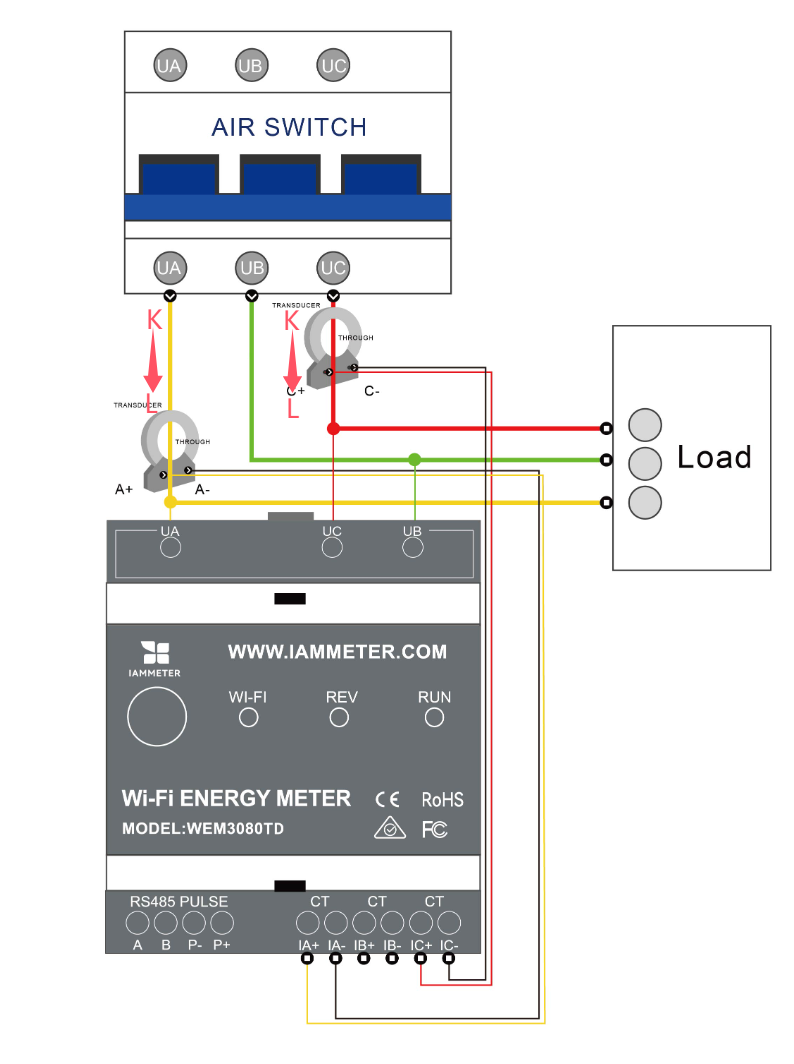
IAMMETER で電力値がマイナス表示される場合、考えられる原因は次のとおりです:
CTa と CTc が誤ったフェーズに取り付けられている。UA、UB、UC が正しい相順で接続されていない。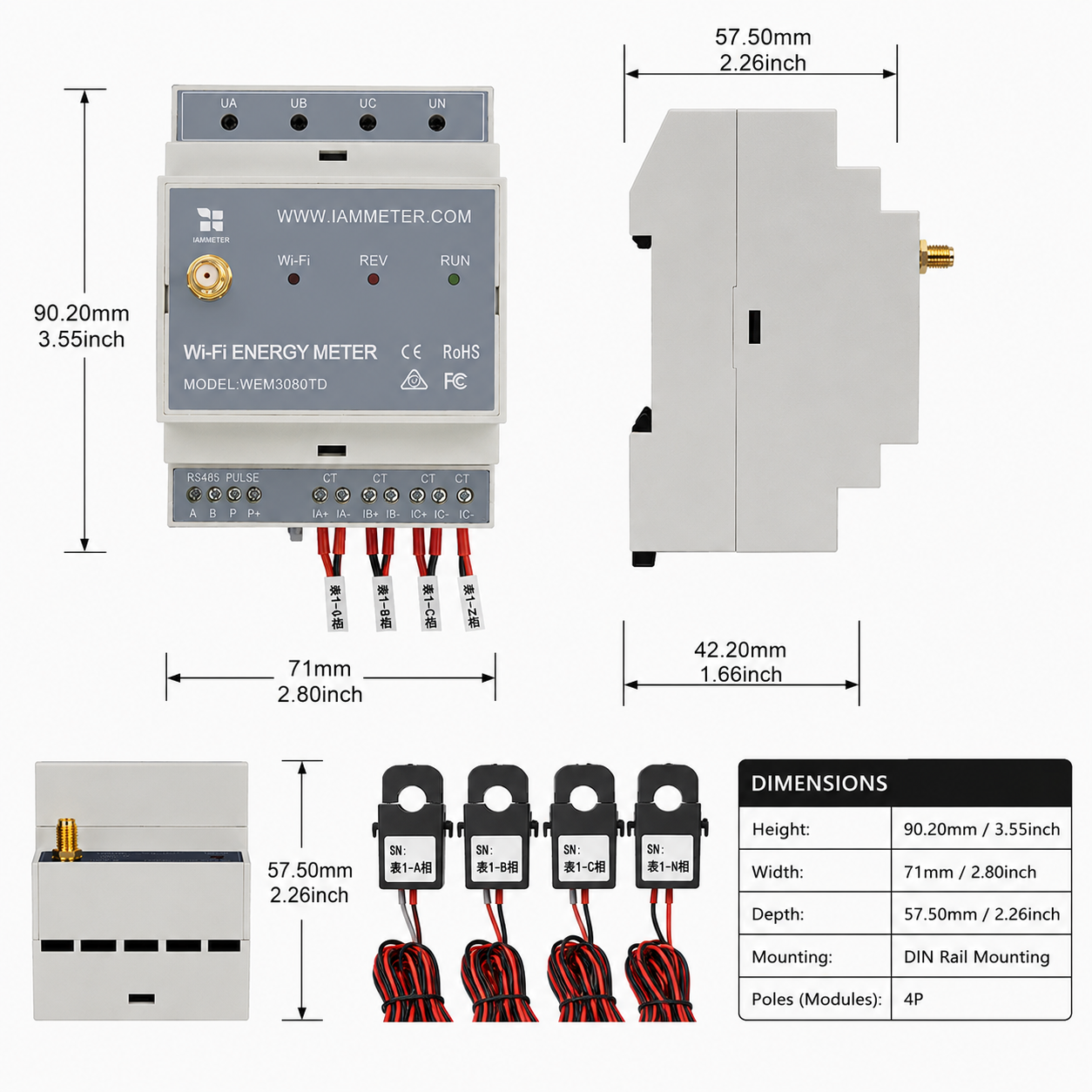
| 仕様 | 説明 |
|---|---|
| 寸法 | 90.27157.5mm(2 DIN ポール) |
| 重量 | 0.62kg(150A モデル);1.02kg(250A モデル);1.40kg(500A モデル) |
| CT 径 | 150A CT: phi16mm;250A CT: phi24.5mm;500A CT: phi35mm |
| 入力電圧 | 140-480VAC(線間、3 相 3 線式デルタ系統) |
メーターの Wi-Fi 設定を構成する方法は 2 つあります。モバイルアプリでの設定を推奨します。アプリで問題が発生した場合は、ブラウザでも設定できます。
手順 1、QR コードをスキャンしてモバイルアプリをダウンロードします。

手順 2、メーターのアクセスポイント信号 iMeter_xxxxxxxx を検索してスマートフォンを接続します。

手順 3、アプリを開いてメーターを探します。

ヒント:アプリに「無効なデバイスバージョン」と表示された場合は、代わりにブラウザで Wi-Fi ネットワークを設定してください。方法は IAMMETER クイックスタートに記載されているブラウザ設定と同じです。
手順 4、Wi-Fi ルーターの SSID を選択します。

手順 5、パスワードを入力して保存します。Wi-Fi 設定が正常に完了すると、アプリにメーターに割り当てられた IP アドレスが表示されます。

4.1 節で Wi-Fi 設定をすでに完了している場合は、この節をスキップできます。


ヒント:
SNはメーター固有のシリアル番号です。メーターのアクセスポイント信号(iMeter_xxxxxxxx、xxxxxxxxはシリアル番号)からコピーできます。

ヒント:レポートとチャートが正しい時刻を表示するように、メーターの設置場所に応じてタイムゾーンを設定してください。

ヒント:IAMMETER のデフォルトのメータータイプは「単相」です。WEM3080TD では「三相」に変更してください。

ヒント:実際の設置状況に応じて各 CT の使用タイプを設定してください。標準のデルタ配線モードでは、フェーズ A とフェーズ C のみが測定されます。フェーズ B は基準相で、通常は電力ゼロと表示されます。

デルタ系統でメーターが正しく設定されている場合:
モバイルアプリで表示

Web ポータルで表示
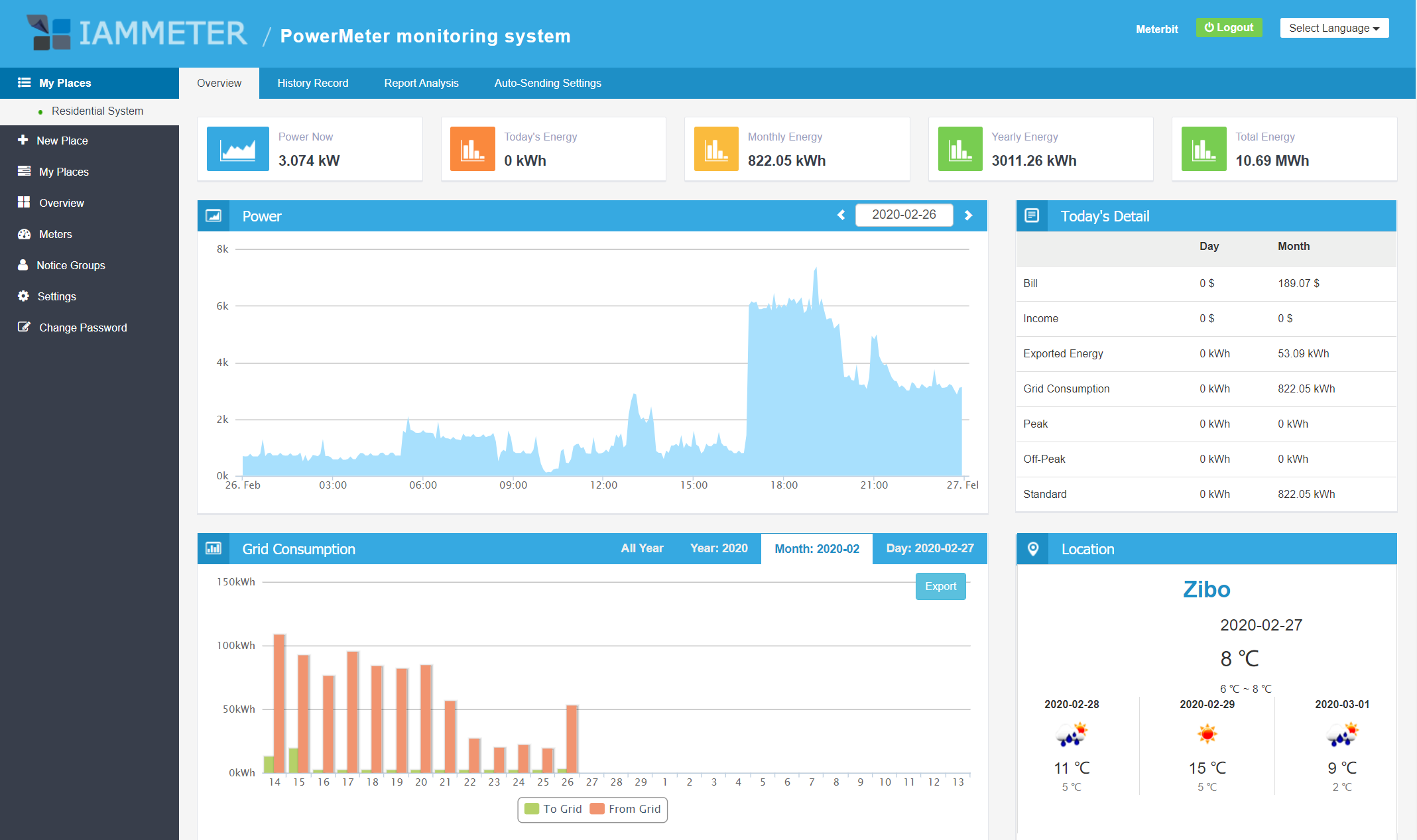
ヒント:IAMMETER にアクセスし、アプリと同じユーザー名とパスワードでログインすると、Web ポータルでさらに多くのレポートを表示できます。
iMeter_xxxxxxxx は消えます。
Wi-Fi 電力メーターを Home Assistant に統合する 4 つの方法(MQTT、Modbus/TCP、HACS、コア統合)
Wi-Fi 電力メーターを Home Assistant に統合する
インターネットに接続しないローカルシステムで Wi-Fi 電力メーターを使用する
IAMMETER 電力メーターをサードパーティプラットフォームに統合する




