



電力メーターをお探しの場合は、まずこの記事をお読みください。IAMMETER 製品がお客様の要件を満たしているかどうかをすぐに確認できます。ご要件に応じた電力メーターの選び方
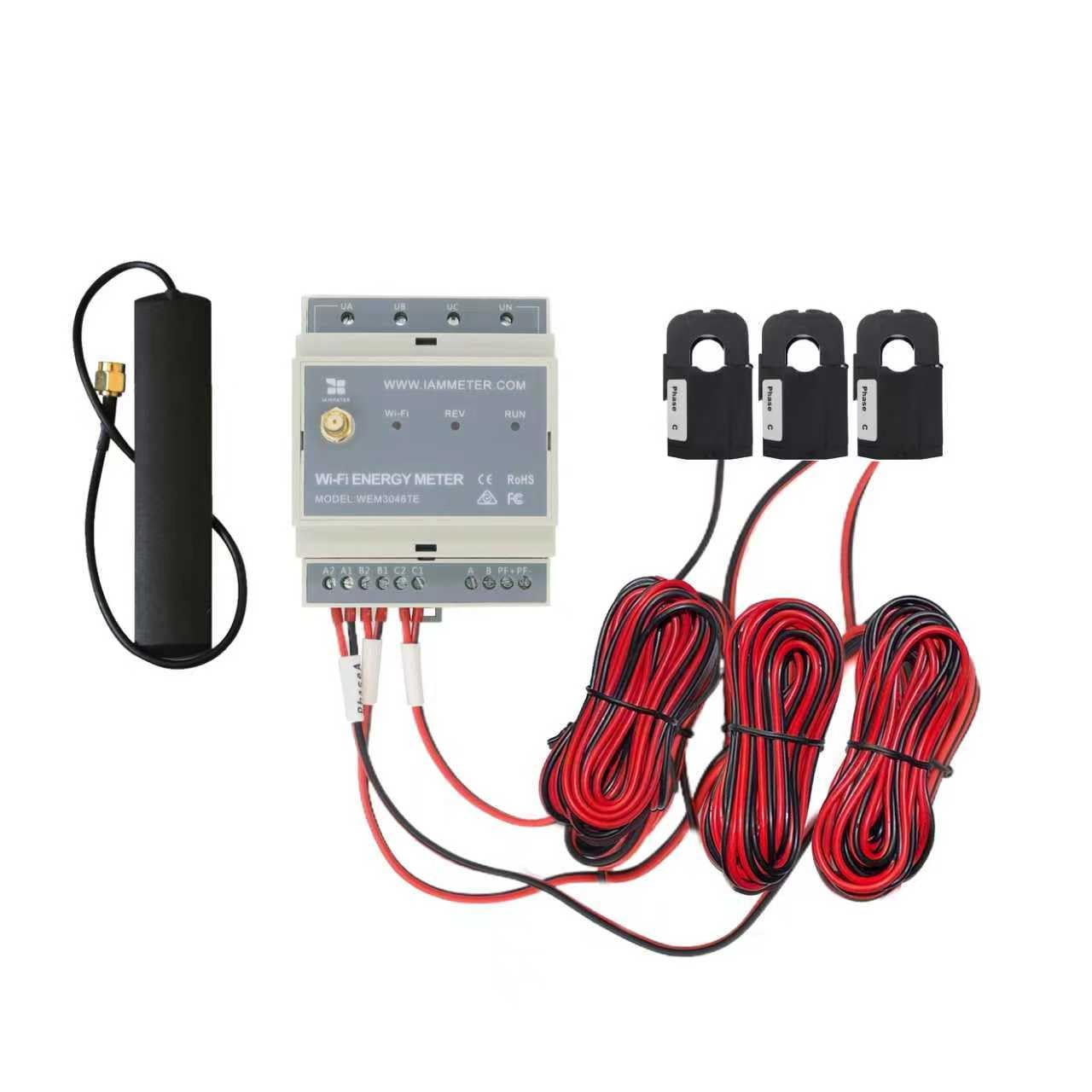
| No. | 品目 | 数量 | 備考 |
|---|---|---|---|
| 1 | Wi-Fi 電力メーター | 1 | Wi-Fi モジュール内蔵 |
| 2 | 分割型変流器 | 3 | 5A、10mm スプリットコア CT |
| 3 | 2.4G Wi-Fi アンテナ | 1 |
注意:
WEM3046TE は、レトロフィット(既設改修)プロジェクトおよびダブル CT 設置シナリオ向けに設計されています。第三者の xxx:5A CT を端子に直接接続する WEM3046T とは異なり、WEM3046TE には 5A スプリットコア CT が 3 つ同梱されています。これらの CT は通常、現場の既存 CT 回路にクランプして取り付けるため、WEM3046TE は元の配線を変更せずに済む現場レトロフィットプロジェクトに適しています。
WEM3046TE を既存の CT 回路に接続する方法
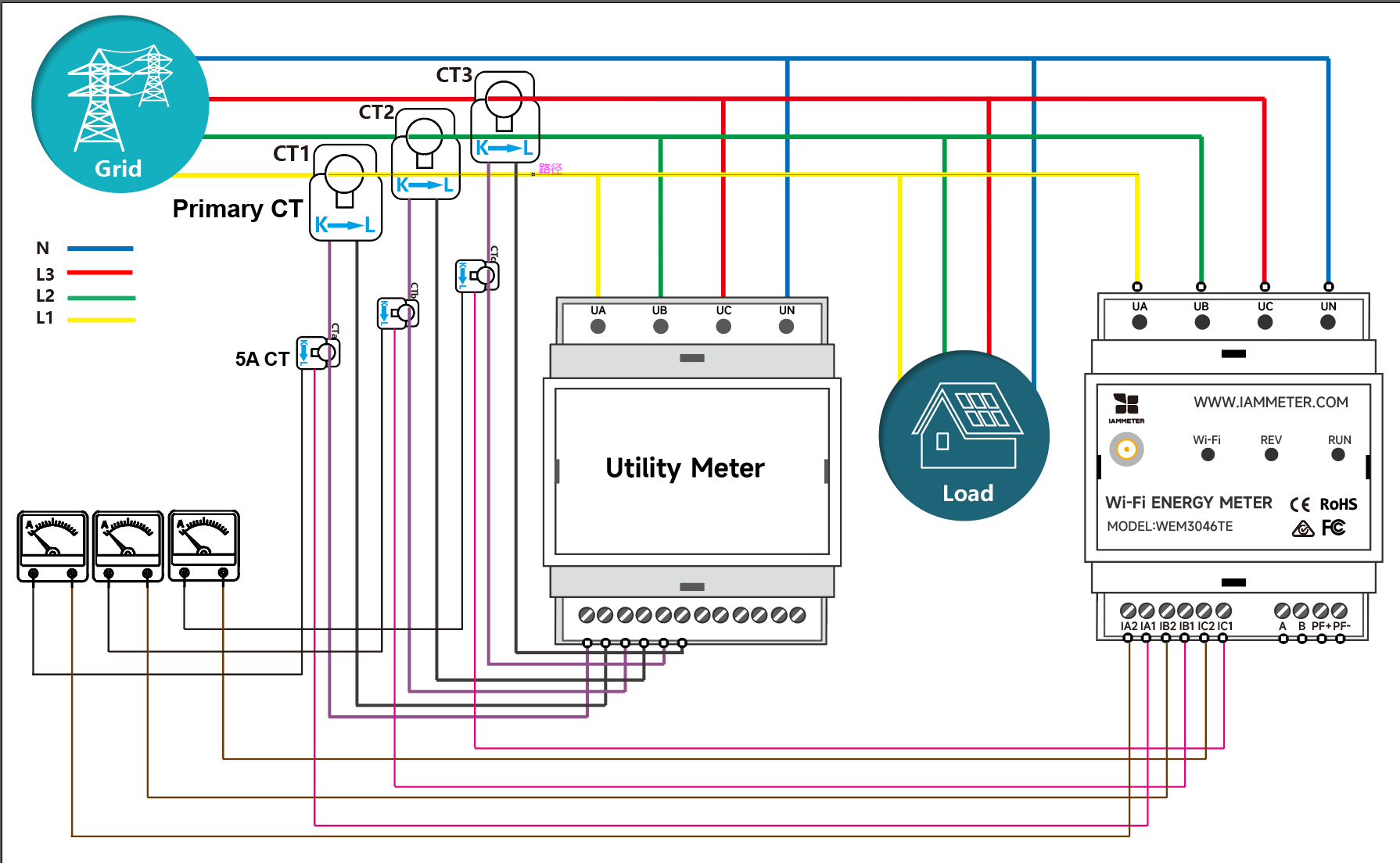
WEM3046TE は、現場に 5A CT がすでに設置されており、元の CT 配線を変更しないレトロフィットプロジェクト向けに設計されています。同梱のスプリットコア 5A CT を既存の CT 二次回路にクランプするだけで、配線を変更せずに設置できます。
注:これは WEM3046TE の最も一般的なアプリケーションシナリオです。分電盤に既存の CT 回路がすでにあるレトロフィットプロジェクトに適しています。
メーターの Wi-Fi 設定を構成する方法は 2 つあります。モバイルアプリによる設定をお勧めします。ただし、アプリの使用中に問題が発生した場合は、ブラウザでも設定できます。
ステップ 1:QR コードをスキャンしてモバイルアプリをダウンロードします。

ステップ 2:スマートフォンで iMeter アクセスポイント信号 iMeter_xxxxxxxx を検索して接続します。

ステップ 3:アプリを開いて iMeter を見つけます。

ヒント:アプリに「Invalid device version」と表示された場合は、ブラウザで Wi-Fi ネットワークを設定してください。3.1 WEM3162 クイックスタート と同じ手順です。
ステップ 4:ご自宅の Wi-Fi ネットワークの SSID を選択します。

ステップ 5:パスワードを入力して保存します。Wi-Fi 設定が正常に構成されると、iMeter に割り当てられた IP アドレスが表示されます。

ステップ 3.1 でメーターの Wi-Fi 設定を正常に構成できた場合は、このセクションをスキップできます。


ヒント:SN は iMeter の固有のシリアル番号です。iMeter のアクセスポイント信号(
iMeter_xxxxxxxx、xxxxxxxxは SN)からコピーできます。

ヒント:タイムゾーンは、メーターが設置されている場所に合わせて設定する必要があります。正しいデータ表示と時間ベースのレポートのために必要です。

ヒント:IAMMETER のデフォルトのメータータイプは「single phase」です。メータータイプを「Three Phase」に変更する必要があります。

ヒント:実際の CT の設置状況に応じて、各 CT の使用タイプを設定してください。たとえば、A 相の CT をグリッド側にクランプした場合は、その使用タイプを「grid」に設定します。

IAMMETER-Cloud で太陽光発電システムを監視する
モバイルアプリで表示

Web ブラウザで表示

ヒント:IAMMETER にアクセスして Web ポータルにログインしてください。アプリと同じユーザー名とパスワードを使用します。
iMeter_xxxxxxxx)は消えます。
Wi-Fi 電力メーターを Home Assistant に統合する 4 つの方法(MQTT、Modbus/TCP、HACS、コア統合)
Wi-Fi 電力メーターを Home Assistant に統合する
これらのビデオチュートリアルは IAMMETER の機能の一部のみを紹介していることにご注意ください。より詳細な紹介については、IAMMETER Docs を参照してください。
IAMMETER 電力メーターを Home Assistant 以外のサードパーティプラットフォームに統合する
インターネットに接続できない環境で Wi-Fi 電力メーターを使用する
Home Assistant で太陽光発電システムを監視する




