



セルフホスト型のエネルギー監視システムでは、監視サーバーと電力データを自分の管理下に置くことができます。エネルギー計測器はすべての測定値をパブリッククラウドに送信する代わりに、ローカルサーバー、NAS、Raspberry Pi、または対応ルーター上で動作する Docker コンテナにデータをアップロードします。
IAMMETER-Docker は、電力消費量と太陽光発電(PV)システム向けの、すぐに実行できるローカルエネルギー監視サーバーを提供します。測定値の収集、リアルタイムデータと履歴データの表示、API の公開、およびオプションとしてオフラインのデータロガーとしての動作が可能です。
IAMMETER energy meter
        │
        │ Wi-Fi / local network
        ▼
IAMMETER-Docker
        │
        ├── Local web dashboard
        ├── Historical energy data
        ├── REST API
        ├── MQTT
        ├── CSV datalogger
        └── Optional forwarding
IAMMETER-Docker は実用的なセルフホスト型の選択肢ですが、IAMMETER-Cloud のすべての機能とレポートを再現するわけではありません。まだアーキテクチャを選択中の場合は、セルフホスト型エネルギー監視ソリューションのページで選択肢を比較してください。
🎬 IAMMETER-Docker のビデオチュートリアルを見る
IAMMETER-Docker は、次のような場合に適しています:
一般的な導入例は次のとおりです:
Home Assistant、Node-RED、PLC、またはカスタムソフトウェアで計測器の直接測定値だけが必要な場合は、完全なサーバーを展開する必要はないかもしれません。選択する前に、ローカルおよびセルフホスト型の統合オプションを参照してください。
展開前に、以下を準備してください:
5050 を利用可能にすること;1883;Docker ホストと計測器は、ローカルネットワーク経由で互いに到達可能である必要があります。オフライン運用の場合、イメージと必要なソフトウェアがインストールされた後はインターネットアクセスは不要です。
現在の Docker Hub リリースは IAMMETER-Docker V2.4 です。
作業ディレクトリを作成し、永続ストレージ付きでコンテナを実行します:
docker run -d \
  --name myiammeter \
  --restart always \
  -p 5050:5050 \
  -p 1883:1883 \
  -e TZ=Etc/UTC \
  -v "$PWD/data:/app/data" \
  iammeter/iammeter
TZ=Etc/UTC を監視サイトの正しいタイムゾーンに変更してください。エネルギーレポートはローカルの日時に依存するため、本番データの収集前に設定してください。
compose.yaml を作成します:
services:
  iammeter:
    image: iammeter/iammeter
    container_name: myiammeter
    restart: always
    ports:
      - "5050:5050"
      - "1883:1883"
    environment:
      TZ: Etc/UTC
    volumes:
      - ./data:/app/data
サービスを起動します:
docker compose up -d
ステータスを確認します:
docker compose ps
docker compose logs --tail=100 iammeter
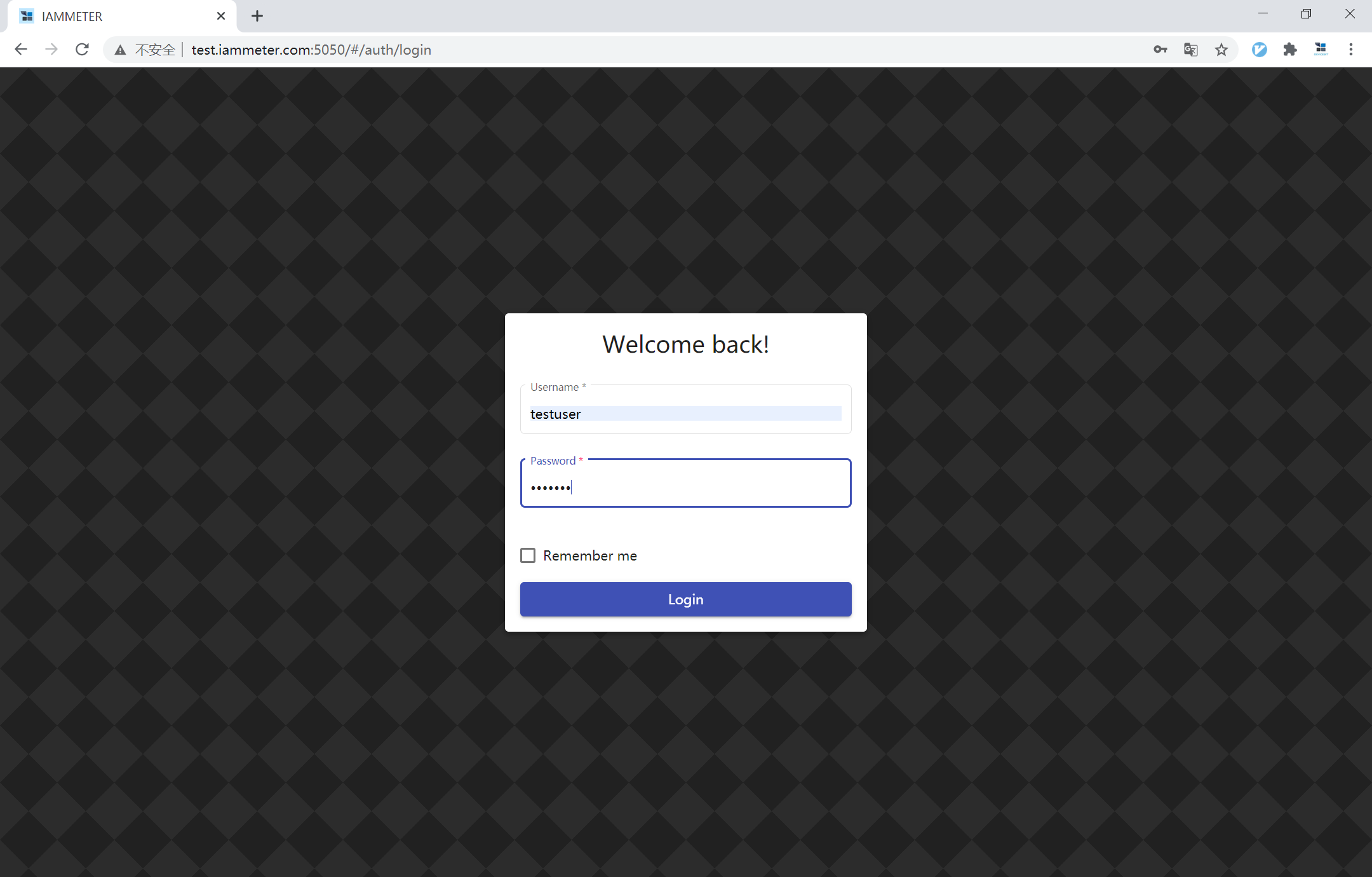
同じネットワーク上のブラウザから次のアドレスを開きます:
http://<docker-host-ip>:5050
デフォルトの認証情報:
Username: testuser
Password: 123456
デフォルトのパスワードはすぐに変更してください。適切なファイアウォール、認証、および安全なネットワーク設計なしに、ポート
5050または1883をパブリックインターネットに直接公開しないでください。
サインイン後:
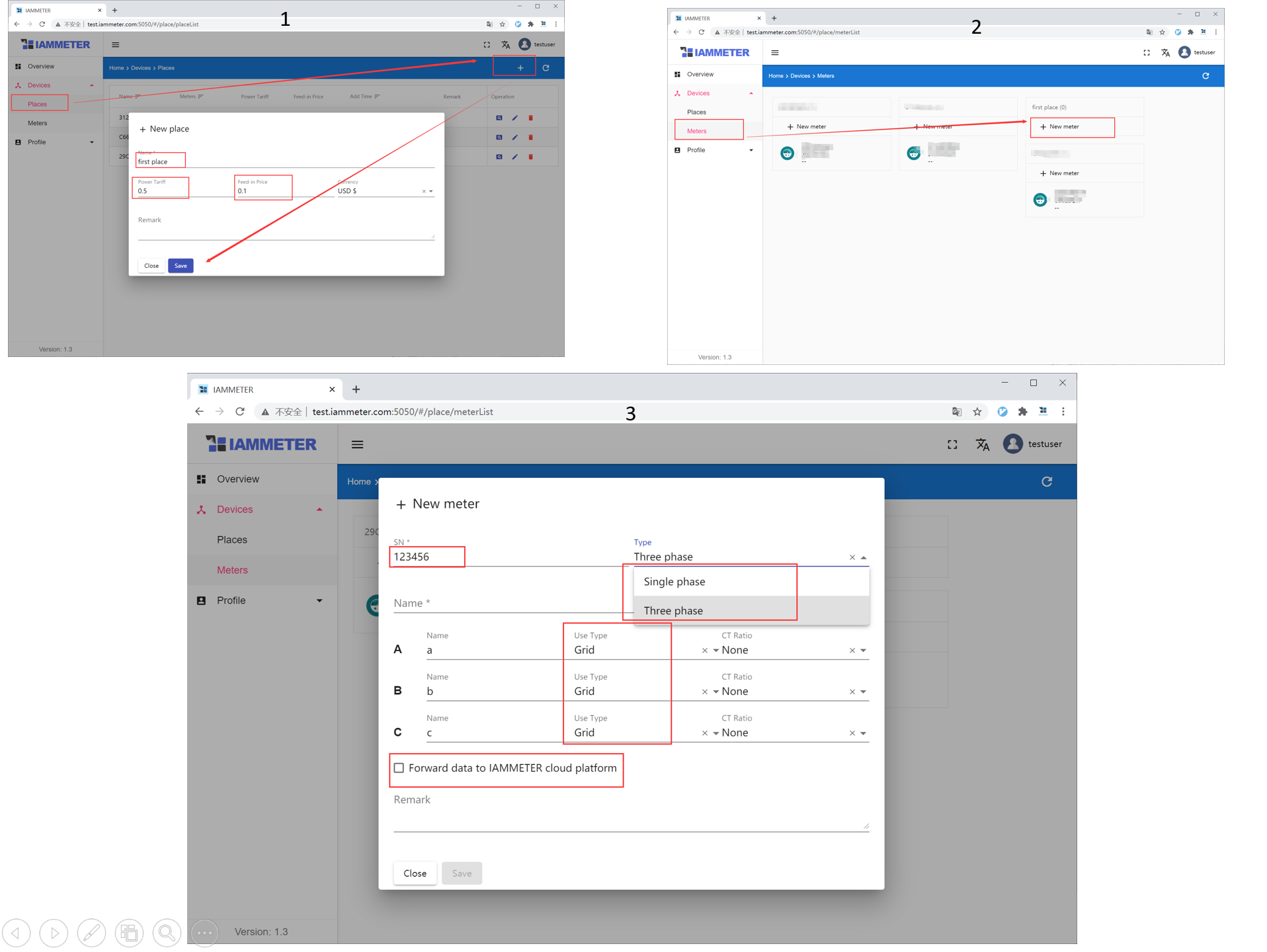
正しいチャンネル割り当ては、特に太陽光監視で重要です。システムは、意味のあるエネルギーフロー結果を表示する前に、どの測定値が系統(グリッド)、インバーター、負荷を表すかを把握する必要があります。
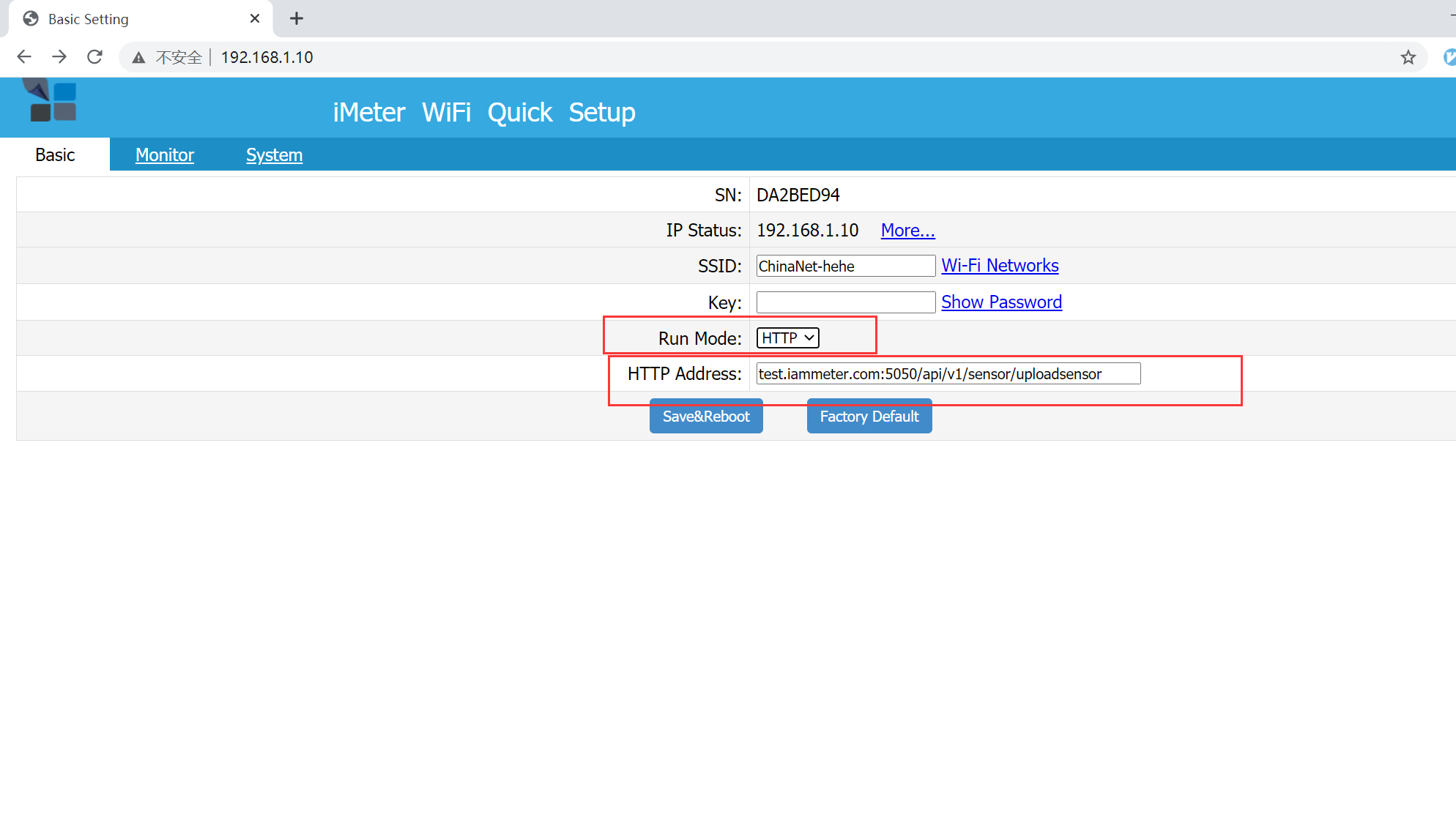
IAMMETER 計測器は、ローカルの Docker サーバーに直接アップロードできます。
計測器の WebUI でサードパーティ HTTP アップロードを設定し、Docker ホストのアドレスを使用します:
<docker-host-ip>:5050/api/v1/sensor/uploadsensor
Docker ホストの IP は、計測器の Wi-Fi ネットワークから到達可能である必要があります。IAMMETER-Docker に追加したのと同じ計測器 SN を使用してください。
計測器の設定を保存した後:
IAMMETER-Docker は、計測器データを IAMMETER-Cloud に転送することもできます。ローカルストレージと IAMMETER-Cloud サービスの両方が必要な場合にのみ、転送を有効にしてください。
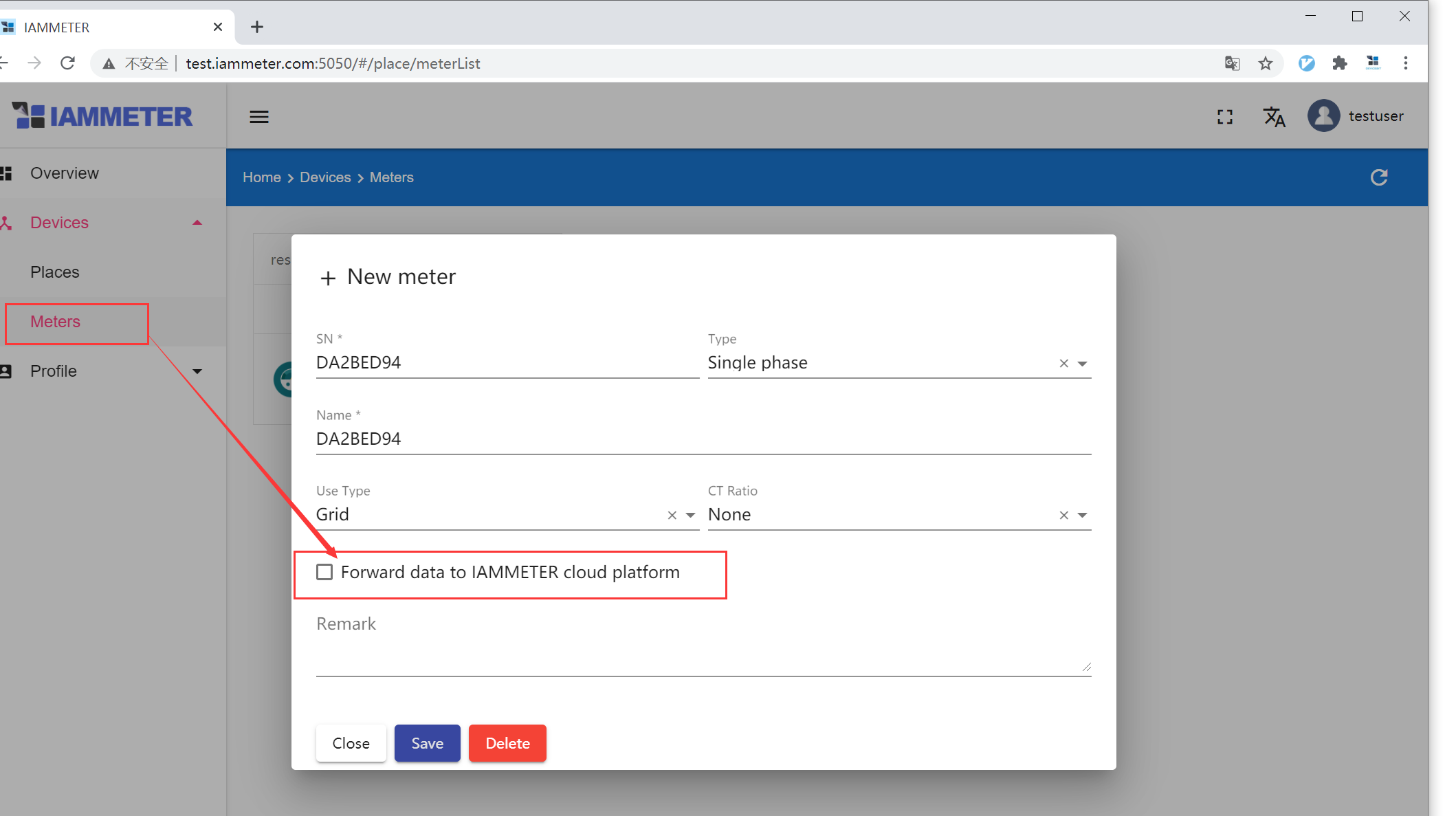
オフラインまたはクラウドに依存しない導入の場合は、クラウド転送を無効のままにしてください。
IAMMETER-Docker は、REST API 経由でサポートされているエネルギー データを受信することもできます。これは、IAMMETER 計測器を使用しないシミュレーター、ゲートウェイ、または顧客アプリケーションに役立ちます。
カスタム SN の計測器を作成し、各 API リクエストで同じ SN を使用してください。
インタラクティブな API ドキュメントはローカルサーバーで利用できます:
http://<docker-host-ip>:5050/docs
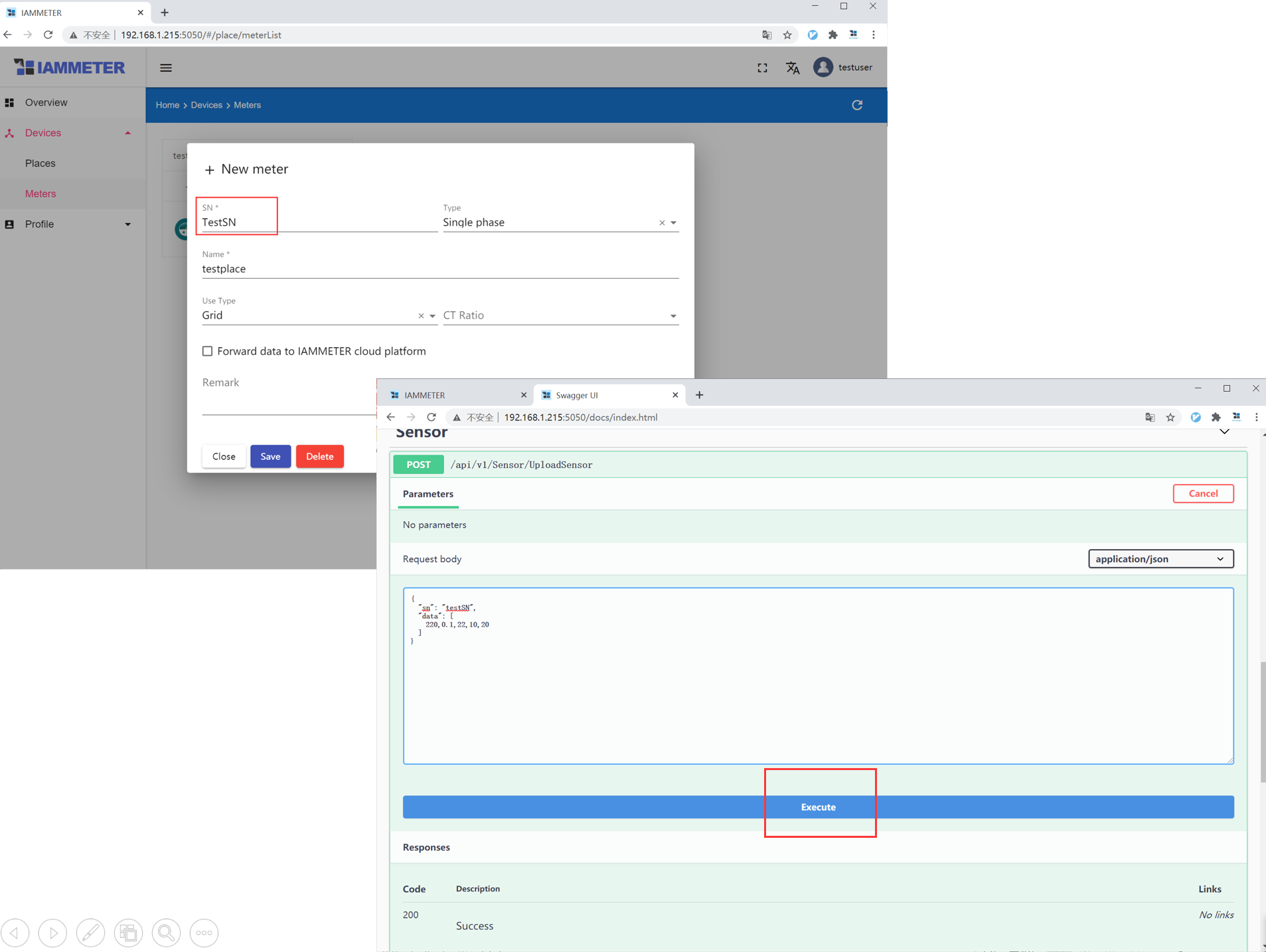
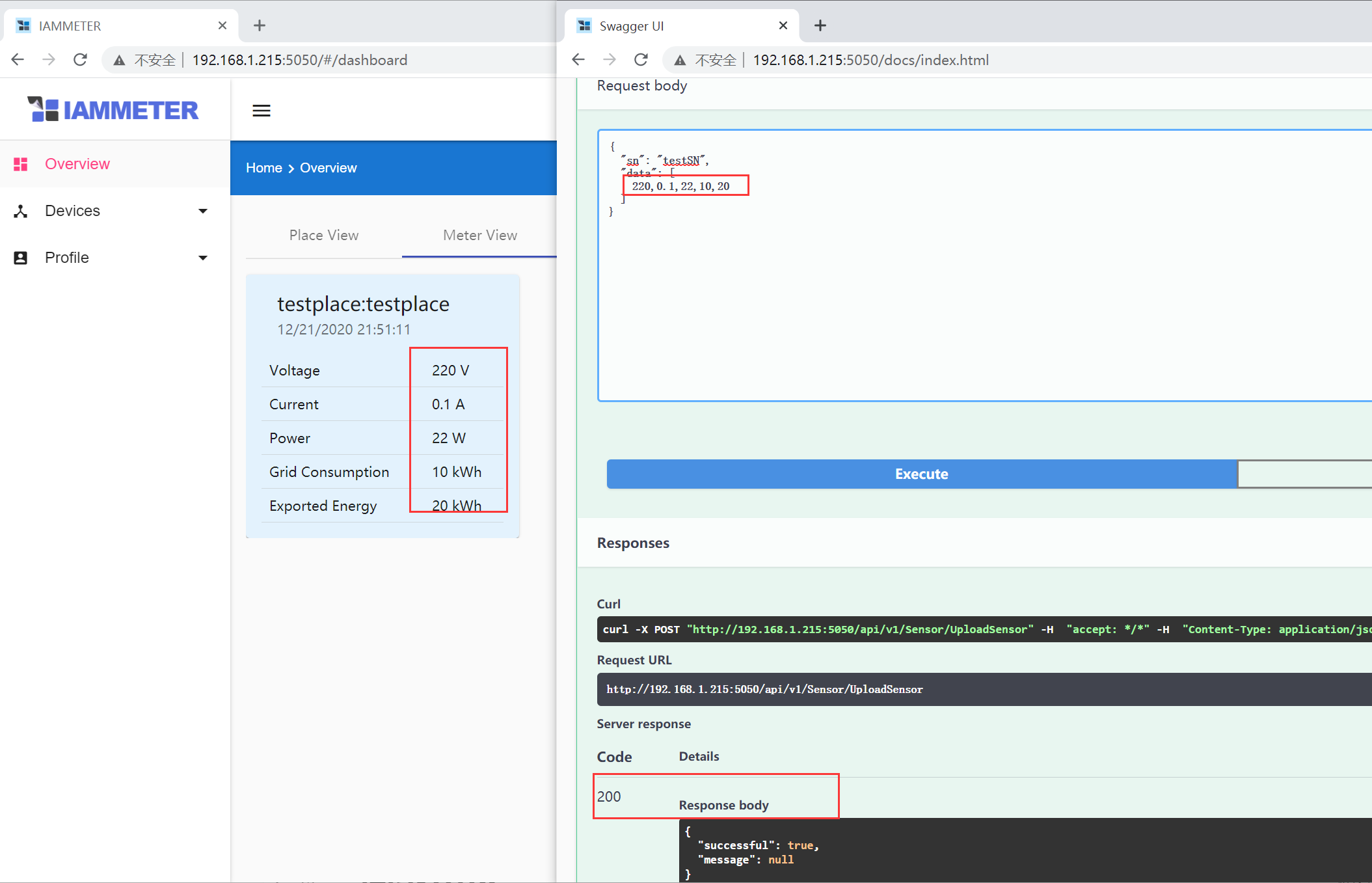
まず本番環境以外の計測器で API をテストしてください。履歴データを引き続き利用できるよう、SN、相数、フィールドの順序、単位を一貫して保ってください。
IAMMETER-Docker V2.4 は、データロガーディレクトリがマウントされている場合、データを CSV に保存できます。これは、安定したインターネット接続がない遠隔地の太陽光発電サイト、工場、または機器室に役立ちます。
docker run -d \
  --name myiammeter \
  --restart always \
  -p 5050:5050 \
  -p 1883:1883 \
  -e TZ=Etc/UTC \
  -v "$PWD/data:/app/data" \
  -v "$PWD/datalogger:/app/datalogger" \
  iammeter/iammeter
Docker Compose の場合は、このボリュームを追加します:
volumes:
  - ./data:/app/data
  - ./datalogger:/app/datalogger
データロガーページを次のアドレスで開きます:
http://<docker-host-ip>:5050/datalogger
データロガーページの初期認証情報は次のとおりです:
Username: admin
Password: admin
このパスワードは展開の一環として変更してください。ルーターを使用した完全なワークフローと CSV エクスポートについては、IAMMETER-Docker によるオフラインエネルギー データロガーを参照してください。
ポート 1883 は IAMMETER-Docker の MQTT サービスによって使用されます。計測器や他のアプリケーションはサポートされている測定データを IAMMETER-Docker に公開でき、MQTT クライアントはリアルタイムの値にサブスクライブできます。
IAMMETER-Docker は次のような機能もサポートしています:
これらの機能は、基本の展開手順には意図的に含まれていません。まずコアコンテナを設定してテストし、その後高度な IAMMETER-Docker ガイドに進んでください。
/app/data ボリュームには永続的なアプリケーションデータが含まれます。対応するホストディレクトリを定期的にバックアップしてください。
安全な基本的な手順は次のとおりです:
data ディレクトリ全体をバックアップストレージにコピーします;datalogger ディレクトリも含めます;コンテナのファイルシステムを永続ストレージとして扱わないでください。/app/data がマウントされていない場合、コンテナを削除すると監視データベースも一緒に削除される可能性があります。
アップグレード前に、永続データディレクトリをバックアップしてください。
Docker Compose の場合:
docker compose pull
docker compose up -d
docker compose logs --tail=100 iammeter
docker run で作成したコンテナの場合:
docker pull iammeter/iammeter
docker stop myiammeter
docker rm myiammeter
その後、元の docker run コマンドを再実行します。コンテナの削除が安全なのは、アプリケーションデータが正しくマウントされバックアップされたホストディレクトリに保存されている場合のみです。
docker ps または docker compose ps でコンテナが実行中であることを確認します。5050 がすでに使用されていないか確認します。localhost を使用しないでください。これは Docker ホストではなく計測器自身を指します。/app/data が永続的なホストディレクトリにマウントされていることを確認します。| 選択肢 | 最適な用途 | データの保存場所 | セットアップの手間 | 主なトレードオフ |
|---|---|---|---|---|
| IAMMETER-Docker | すぐに使えるローカル監視サーバー | 自分の Docker ホスト | 低〜中 | 管理されたクラウド機能が少ない |
| IAMMETER-Cloud | すぐに使える監視・レポート・リモートアクセス | IAMMETER-Cloud | 低 | ホスト型クラウドサービスを使用 |
| Home Assistant / Node-RED | スマートホームエンティティとカスタム自動化 | 自分のプラットフォーム | 中 | ダッシュボードとワークフローを自分で設計 |
| Custom server | 製品、EMS、または専門的なデータパイプライン | 自社のインフラ | 高 | システムを自分で開発・保守 |
次の記事もご覧ください:
/app/data が永続ストレージにマウントされている。5050 と 1883 が不必要にインターネットに公開されていない。最終更新日:2026年7月17日。




