



電気使用量に関心をお持ちなら、不要な消費を減らして電気代を下げることができます。IAMMETER は、ハードウェア、ソフトウェア、システム統合を含む実用的なツールを提供し、お客様がエネルギー消費を的確に把握できるよう支援することに注力しています。IAMMETER のスマート監視ソリューションにより、節電がより簡単かつ効果的になります。
Wi-Fi 電力メーターを ThingsBoard に統合して、リアルタイムのエネルギー監視とダッシュボード表示を行いたいですか?このチュートリアルでは、IAMMETER のスマートメーターを MQTT 経由で ThingsBoard に接続する手順を段階的に説明します。ローカルでクラウド不要のエネルギー データ収集が可能になり、太陽光発電やスマートホームのシナリオに最適です。
💬 ご質問がある場合は、以下のディスカッションにご参加ください: 👉 https://imeter.club/topic/462
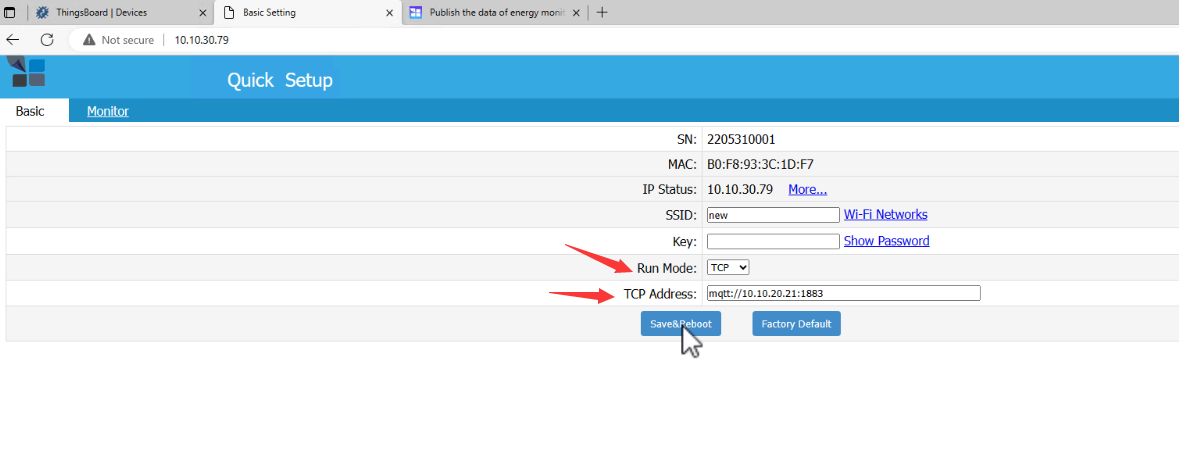
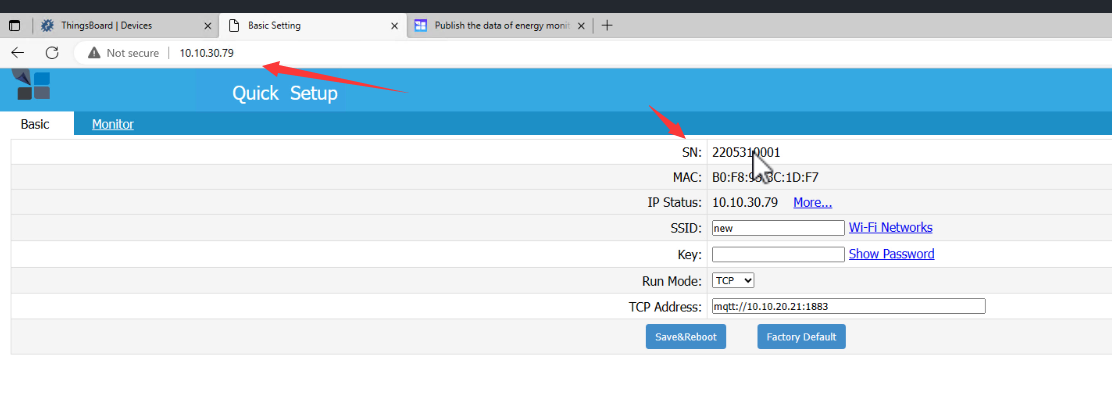
ブラウザで IAMMETER スマート電力メーターのローカル IP アドレスにアクセスします。
mqtt://10.10.20.21:1883
(これは ThingsBoard MQTT ブローカーの IP アドレスとポートです)これらの設定を入力したら、Save & Reboot をクリックします。
IAMMETER は MQTT をサポートしており、ローカル API 経由で認証情報を設定できます。
認証情報の例:
laoliu123456設定を適用する API 形式:
bash


复制编辑
http://<local_ip_of_meter>/api/mqtt?user=laoliu&pwd=123456
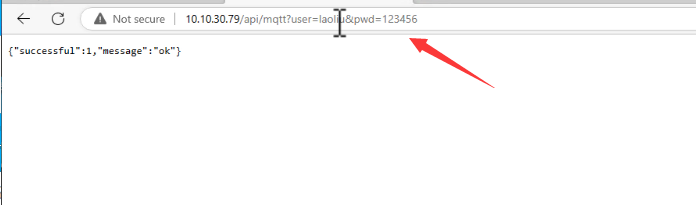
🔹 これらの認証情報は、ThingsBoard でデバイスを設定する際に必要になります。
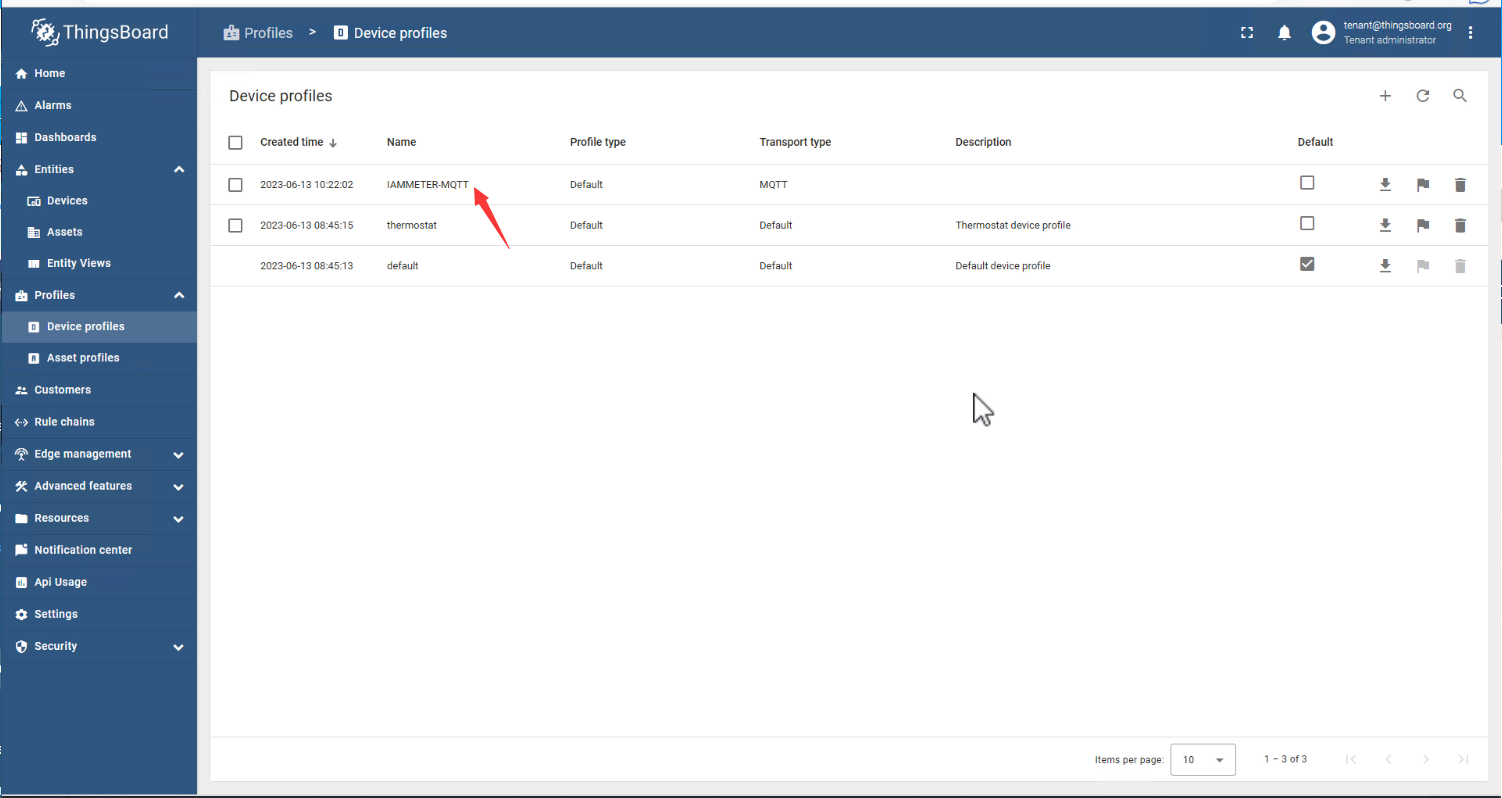
ThingsBoard で Profiles → Device Profiles に移動します。
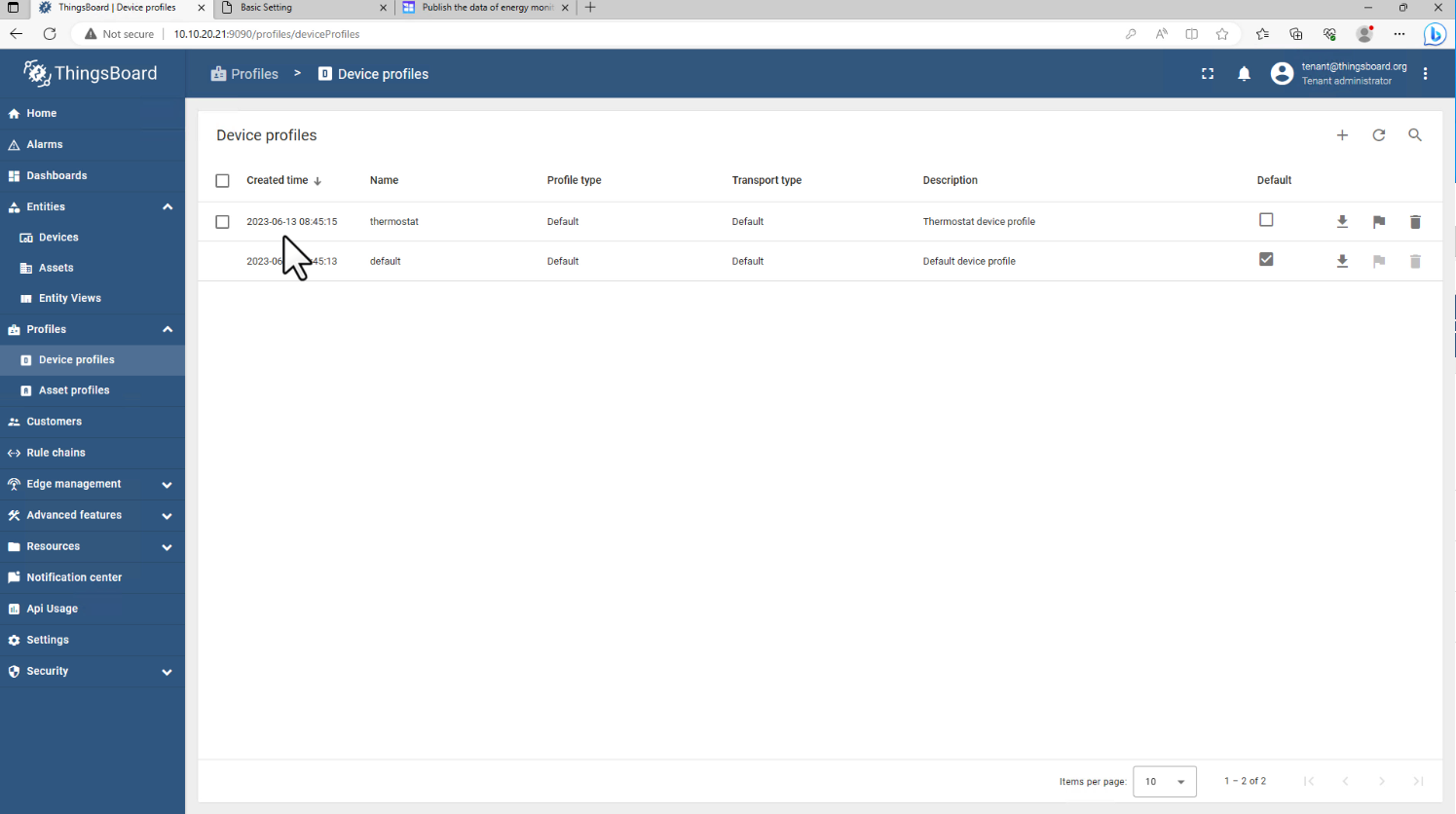
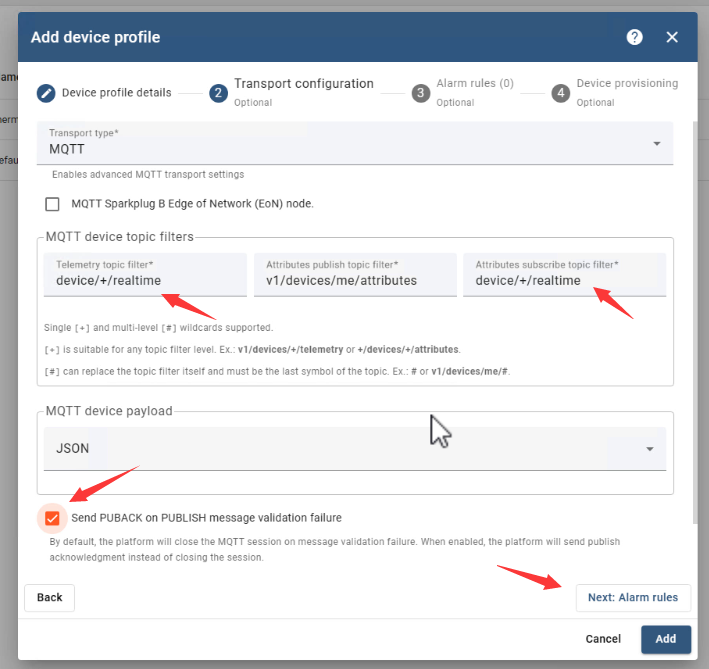
+ Add をクリックし、新しいプロファイルを作成します:
IAMMETER-MQTT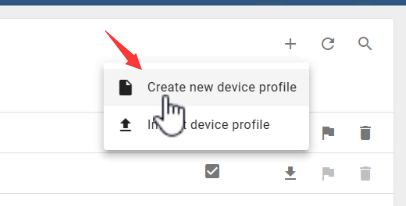
次のように設定します:
MQTTdevice/+/realtimedevice/+/realtimeIAMMETER の MQTT トピックの詳細: エネルギー モニターのデータを MQTT サーバーに公開する
Next → Next → Add をクリックして完了します。
Devices → + Add new device に移動します
IAMMETERIAMMETER-MQTT を選択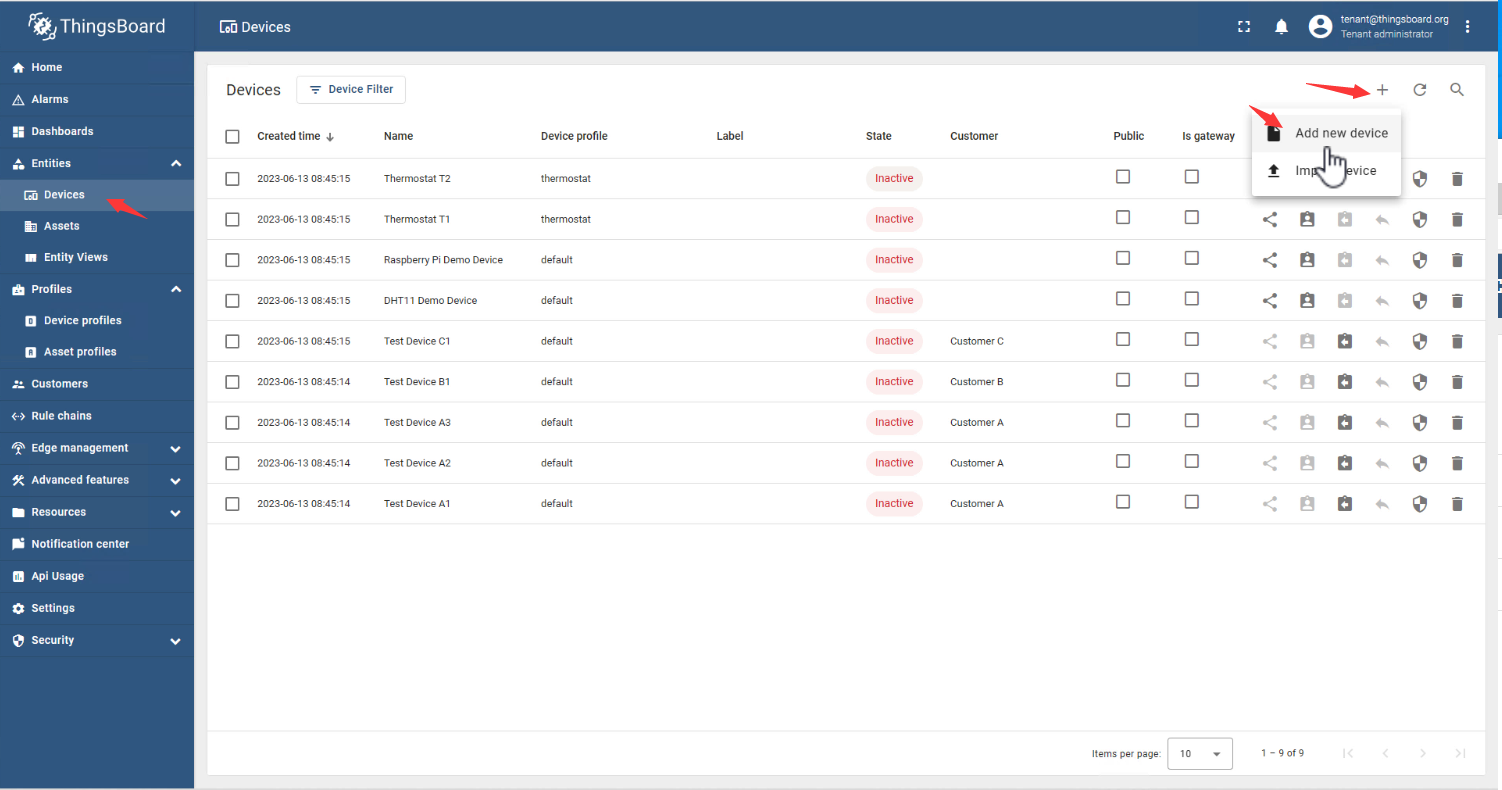
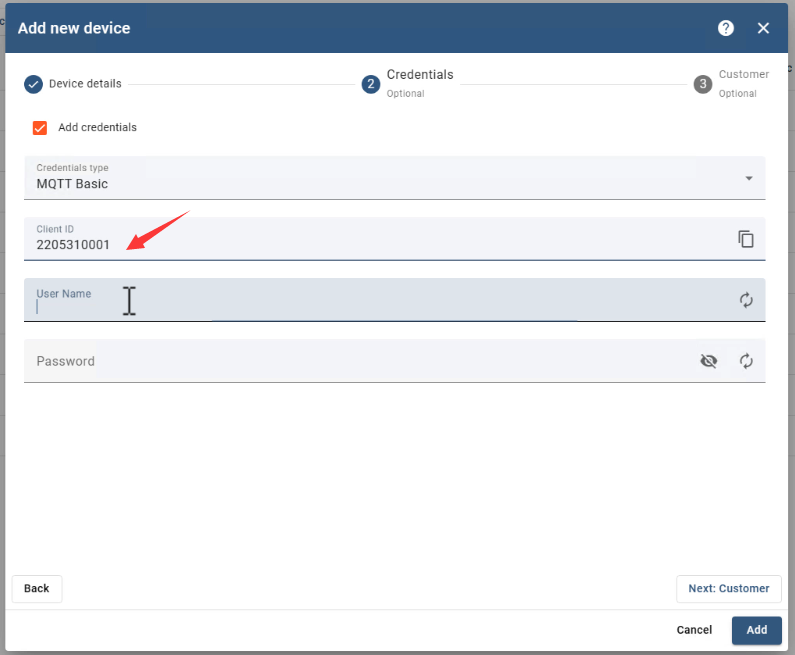
次の画面で:
MQTT Basic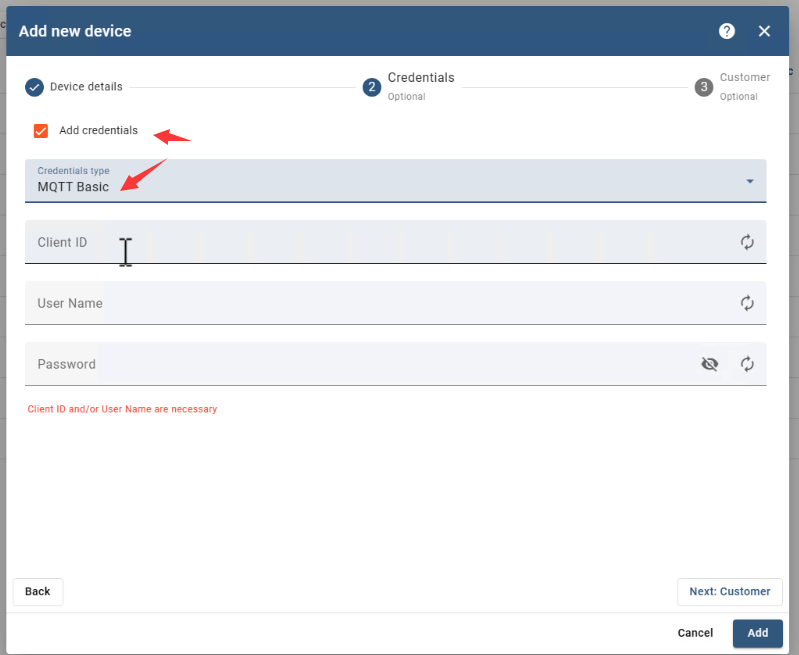
Client ID: IAMMETER Wi-Fi 電力メーターの**シリアル番号(SN)**を使用します。 メーターのローカル Web ページで SN を確認し、貼り付けます。
ユーザー名とパスワード: 先ほど設定した認証情報(laoliu / 123456)を使用します
Next をクリックし、デバイスの可視性として Public を選択します。
IAMMETER スマート電力メーターが ThingsBoard に表示されます。
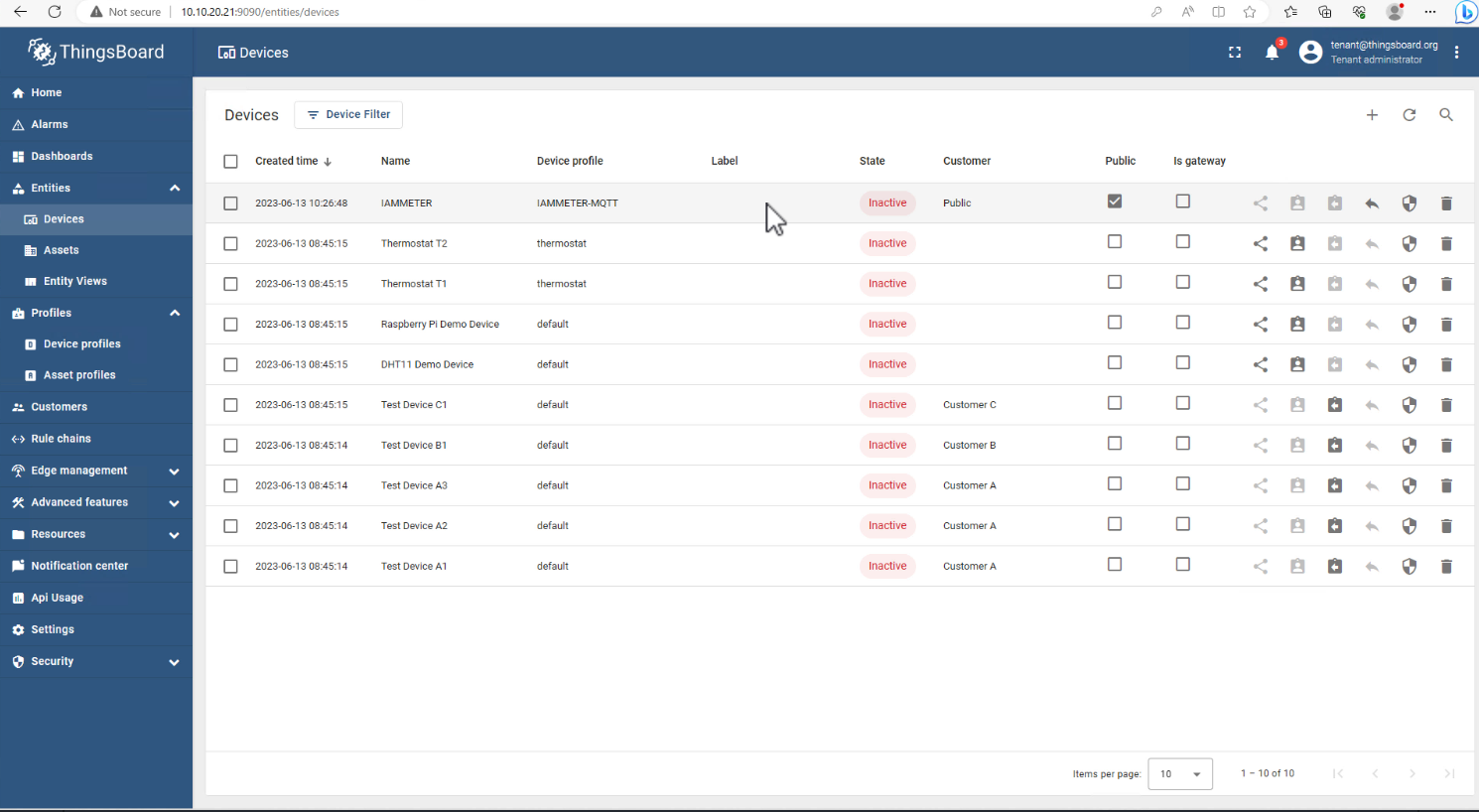
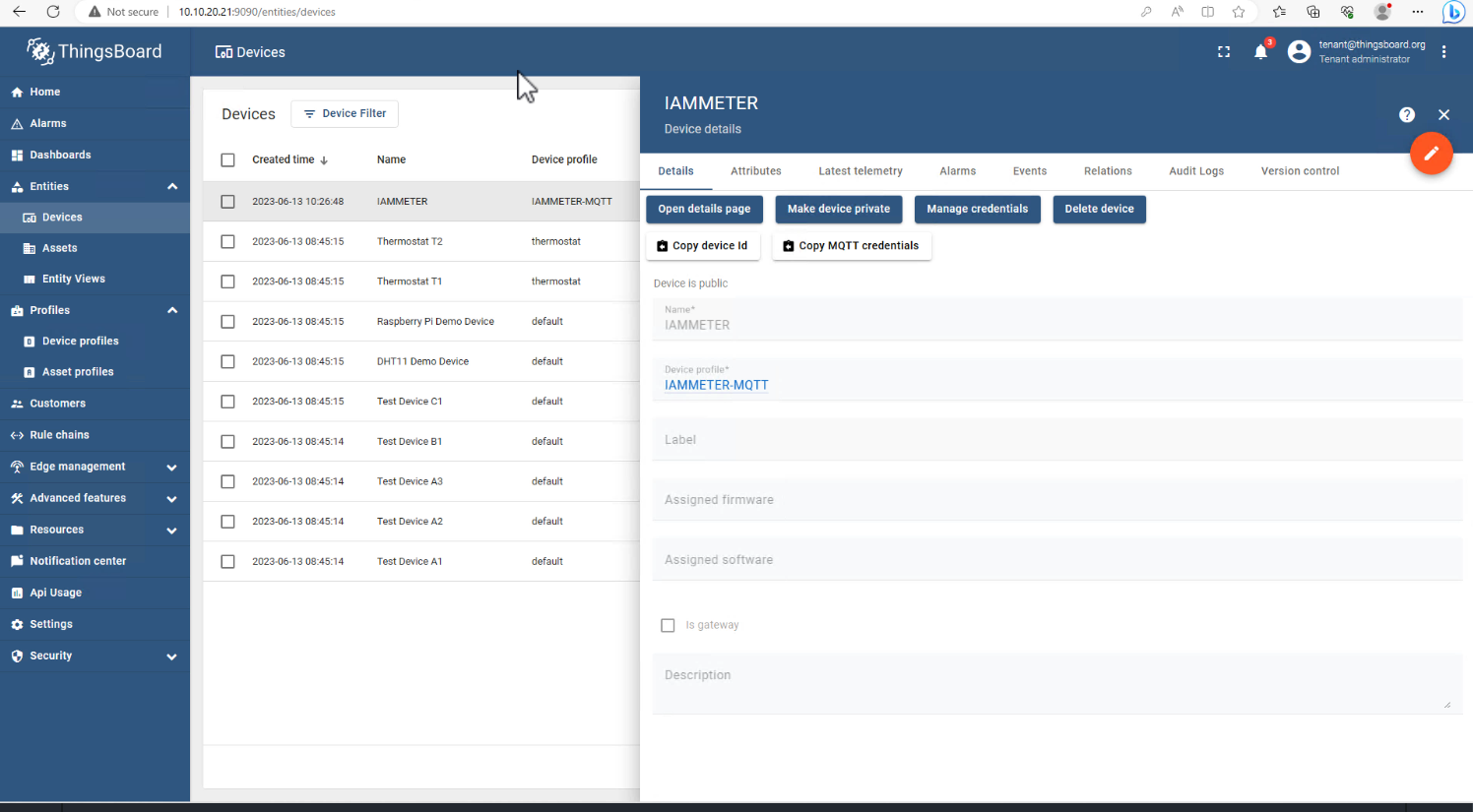
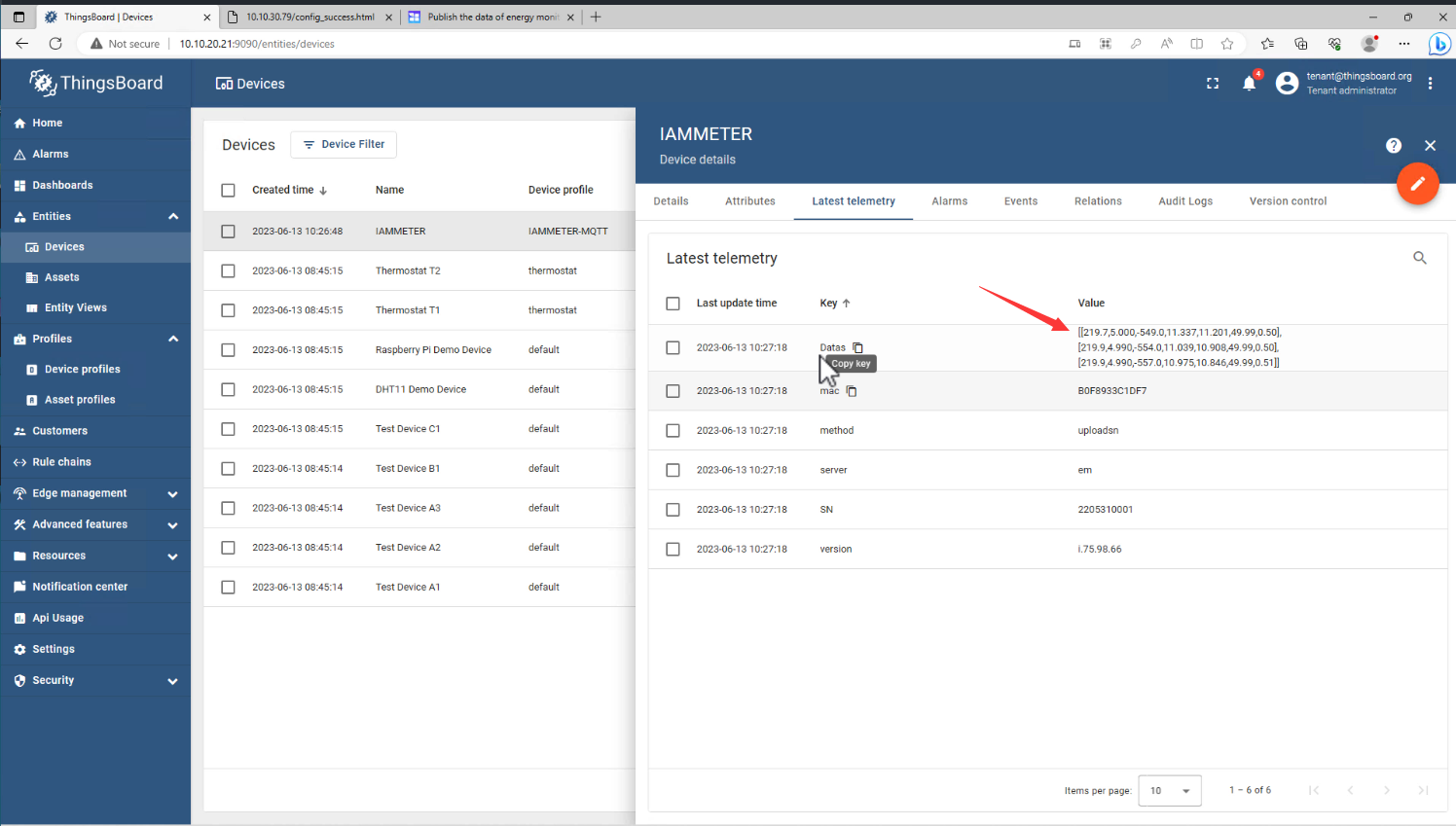
接続すると、エネルギー モニターのライブテレメトリデータがダッシュボードに表示されます。
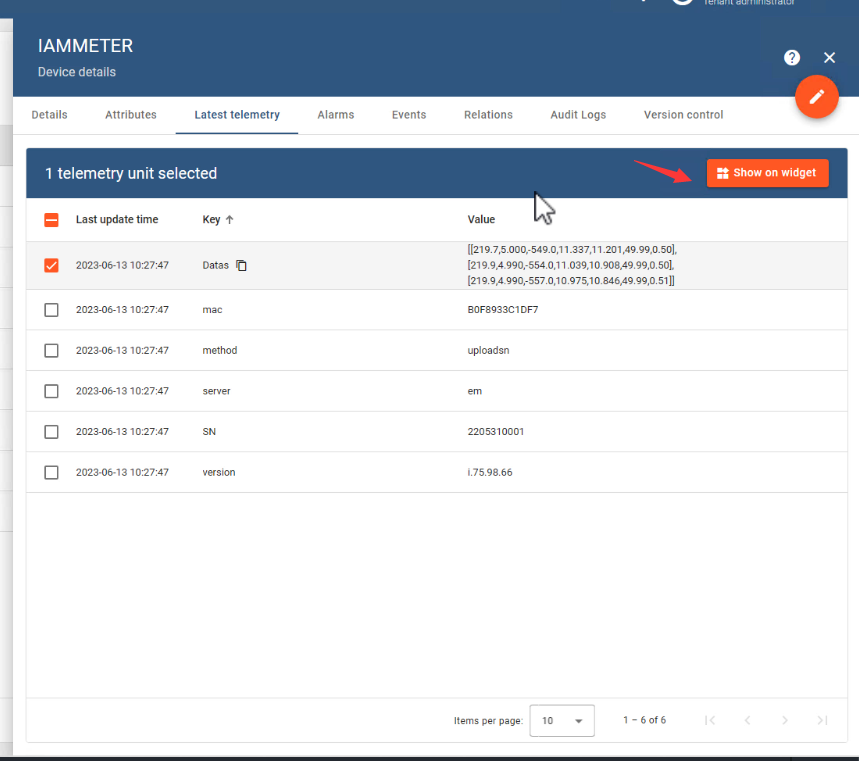
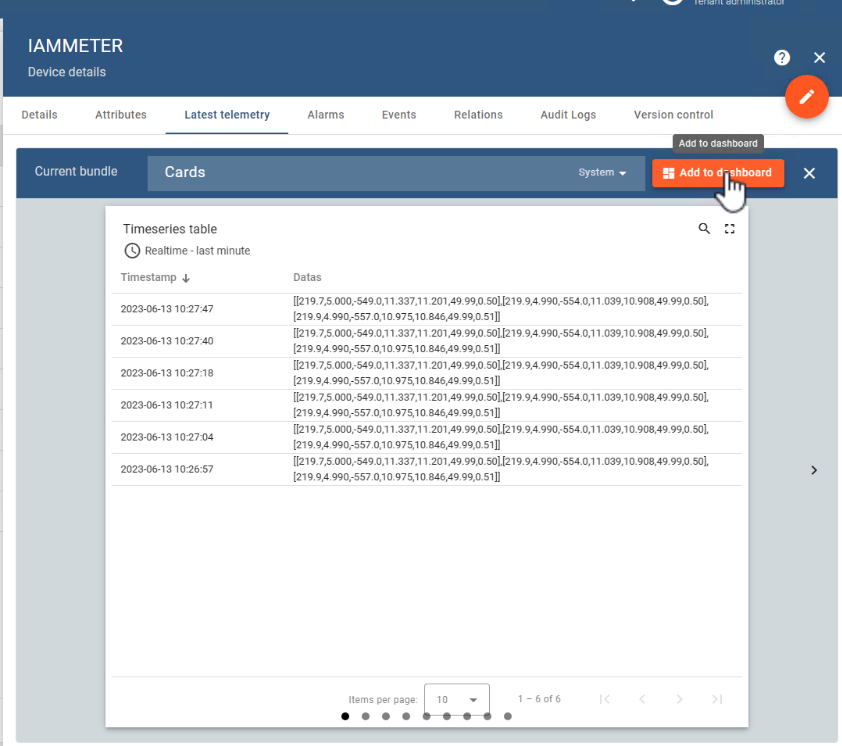
カスタムウィジェットを使用してエネルギー データを視覚化することもできます。
コミュニティのディスカッションに参加する: 👉 https://imeter.club/topic/462
または公式ガイドをご覧ください: 👉 IAMMETER MQTT 統合ドキュメント
IAMMETER は、エネルギー管理製品とサービスに特化した企業で、スマート電力メーター、管理アプリ、クラウドプラットフォームを提供しています。
当社の目標は、お客様がエネルギーを効果的に管理・活用・節約できるよう支援し、スマートな監視と分析を通じて電気代を削減することです。




